
SharePoint 中樞網站會根據專案、部門、部門、地區等將網站連結在一起。將 SharePoint 網站與中樞網站建立關聯,可讓使用者更輕鬆地探索所有相關網站的相關內容、新聞和網站活動。
只有 SharePoint 系統管理員 可以建立中樞。 與貴組織的 SharePoint 系統管理員合作, 建立 SharePoint 中樞。
中樞站台範例:

如果您是網站擁有者,您可以將現有網站與 SharePoint 中樞網站建立關聯。 當您將您的網站與 SharePoint 中樞網站建立關聯時,它會繼承中樞網站的外觀 (主題) ,中樞網站導覽列會顯示在網站頂端,而且可能會新增更多功能或設定,例如其他瀏覽連結、應用程式或具有特定欄位的自訂清單。
重要
當您將網站與中樞網站建立關聯時:
您網站的新聞和活動等內容會顯示在中樞中,並搜尋使用者是否可以存取網站。
一旦將網站與 SharePoint 中樞網站建立關聯,您就無法編輯網站的佈景主題。
除了目前的網站導覽之外,您的網站也會繼承中樞網站導覽。
您可以選擇將網站權限與中樞權限同步,以增加檢視者的網站存取權。
建立 SharePoint 網站與中樞網站的關聯
注意
- 您必須是網站擁有者或以上人員,才能將網站與中樞網站建立關聯。 只有網站集合可以關聯至中樞網站,子網站繼承其上層網站集合的中樞關聯。
- 選取中樞網站右上角的 [建立網站 ],以建立自動與中樞網站相關聯的新網站。
- 在您的網站上,選取
 設定設定,然後選取網站資訊。
 - 在 [編輯網站資訊 ] 面板的 [ 中樞網站關聯] 底下,選取您要與網站建立關聯的中樞網站,然後選取 [儲存]。 您只能選擇一個中樞網站來與您的網站建立關聯。
- 如果中樞需要核准,則在核准要求後,就會與網站相關聯。 拒絕關聯要求不會將網站與中樞網站建立關聯。
- 如果中樞已選擇啟用中樞權限,您將會看到核取方塊。 勾選該方塊會將中樞管理的訪客新增至您的網站。 您可以隨時透過網站權限選擇停用或重新啟用。
- 建立關聯後,您網站的外觀會變更為與中樞網站的外觀相符,中樞網站導覽列會顯示在頂端。
注意
如果 [中樞網站關聯 ] 選項呈現灰色,或其中未列出任何網站,您可能沒有將網站與中樞網站建立關聯的權限,或者您的組織可能沒有使用中樞網站。 與您的 SharePoint 系統管理員合作設定 SharePoint 中樞網站。
開始繼承中樞權限
當您將中樞權限同步至相關聯的網站時,就會增加中樞中所有網站的檢視者存取權。 若要同步處理權限,中樞擁有者必須先啟用中樞權限,才能同步處理至相關聯的網站。 然後,相關聯網站的系統管理員可以選擇同步中樞權限。 與中樞權限同步並不會覆寫或變更現有網站使用者的網站權限。
以下是您身為網站擁有者,選擇與中樞權限同步處理的方式:
1. 在您的網站上,選取 設定設定,然後選取網站權限。
2. 選取切換開關以 開啟。
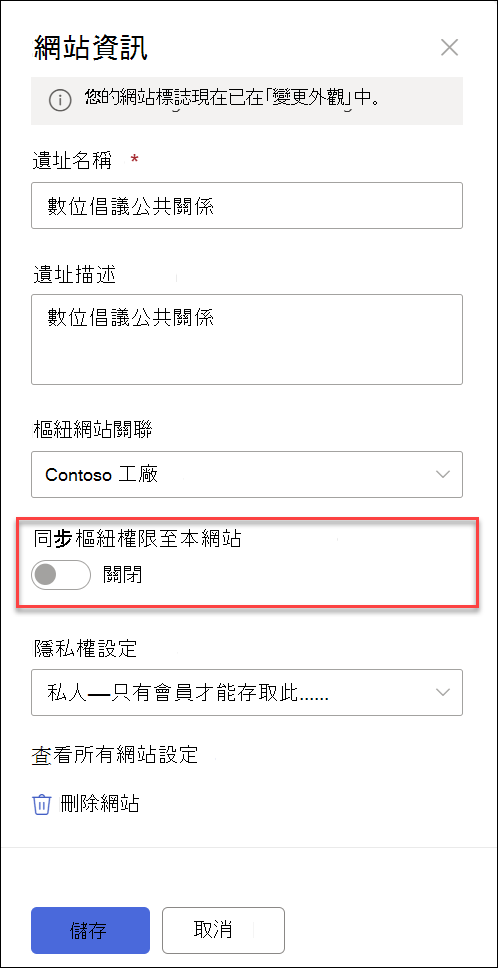
停止繼承中樞權限
將網站與中樞網站建立關聯之後,如果您決定不再希望網站繼承中樞的權限,您可以變更設定。 如有需要,您可以隨時重新啟用。
1. 在您的網站上,按一下 設定設定,然後按一下網站權限。
2. 選取切換開關以 關閉。