

SharePoint 系統管理員 可以在 Microsoft 365 的 SharePoint 中建立 中樞網站 。 若要 建立中樞網站,SharePoint 系統管理員會將現有網站變更為中樞網站。
中樞網站會根據專案、部門、部門、地區等將網站連結在一起。 將網站與中樞網站建立關聯,可讓您更輕鬆地探索所有相關網站的相關內容、新聞和網站活動。 從中樞網站獲得最大價值需要一些 初始規劃。
如有需要,請使用中樞網站:
- 在一系列相關網站之間具有一致的商標。
- 提高相關內容集合的可見度。
- 增強與特定人員群組相關內容的搜尋和瀏覽功能。
注意
若要執行這些步驟,您必須擁有中樞站台的編輯存取權限。
本文內容:
變更外觀
編輯中樞網站名稱和標誌
中樞名稱和標誌會出現在中樞網站導覽列中,並讓其他人在連接網站時識別中樞。

您可以依照下列步驟變更中樞名稱和標誌:
-
選取
 設定設定。
設定設定。 - 選取 [中樞網站設定]。
- 進行編輯並 儲存 變更。

秘訣
只要您已選取標誌,就可以隱藏中樞網站名稱
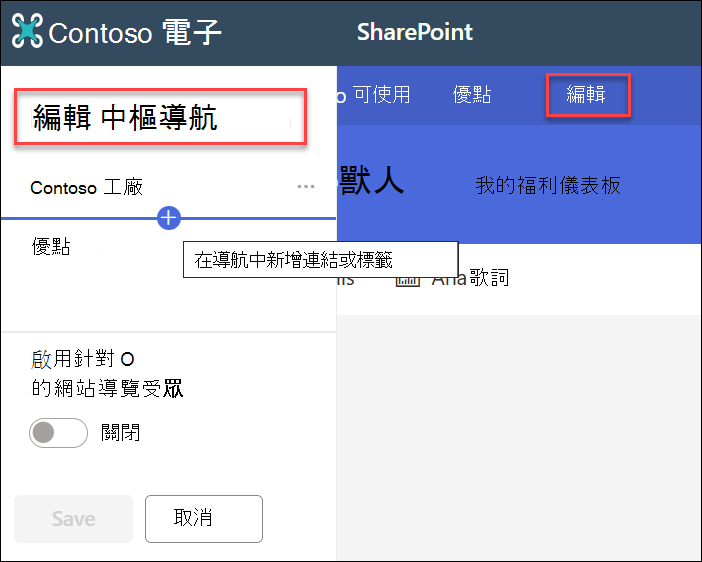
編輯瀏覽列
若要確保您可以輕鬆探索內容,請自訂中樞網站的 瀏覽 。 請考慮使用 大型功能表 來增加內容可見度。
- 選取 [編輯]。
- 若要新增功能表連結或標頭,請在功能表主題之間暫留,直到看到加號為止。
- 若要編輯、移動及移除瀏覽連結,請選取省略符號。
- 進行編輯並 儲存 變更。
變更中樞網站佈景主題
與中樞網站相關聯的所有網站都會繼承中樞網站 主題。
-
選取設定設定。
- 選取 [變更外觀]。
- 選取您想要的外觀。 佈景主題預覽隨即出現。
- 若要將佈景主題套用至您的網站,請選取 [儲存]。
注意
- 如果轉換成中樞網站之網站的佈景主題,與 SharePoint 在建立時所指派的預設佈景主題並未變更,則與中樞網站相關聯的網站不會繼承中樞網站佈景主題。
- 傳統體驗 與中樞網站相關聯的 SharePoint 網站會保留其原始主題。
- 對佈景主題所做的變更可能不會立即顯示。
為相關網站選擇網站設計
相關聯的網站是連線至中樞網站的個別網站。 如果您的系統管理員提供,請選取要套用至所有相關聯網站 的網站設計 。 網站設計會自動套用到未來加入中樞網站的網站。
-
選取設定設定。
- 選取 [網站資訊]。
- 從下拉式清單中,選取您要套用的網站設計。
- 選取 [儲存]。
注意
您的系統管理員會管理網站設計選項。
中樞權限
啟用中樞權限以同步網站權限,以增加對中樞中所有網站的存取權。 中樞權限會套用至作為相關聯網站上訪客的個人、Office 365 群組或安全性群組。
關於中樞權限同步
- 目前,當您與其他人共用中樞時,他們只能新增為 訪客。
- 中樞網站與相關聯的網站同步時,最多可以有 10 位訪客。 這 10 位訪客可以是個人或 Microsoft 365 群組。 建議使用 Microsoft 365 群組或安全性群組。
- 相關聯的網站擁有者不需要將網站權限與中樞權限同步處理,即可與中樞建立關聯。 這可讓包含敏感性資訊的網站保持與中樞的關聯,但不會與所有人共用。
- 當權限與中樞權限同步處理時,現有網站的權限並不會變更。
- 更新中樞權限最多可能需要 4 小時,才能在瀏覽相關聯的網站後反映這些網站。
- 當相關聯的網站離開中樞時,中樞權限會從網站移除。
- 根據網站擁有者設定的權限,檢視者將根據網站擁有者設定的權限,在與中樞相關聯的每個網站上,以不同方式看到內容、新聞和網站活動。
設定您的中樞以與相關網站同步權限
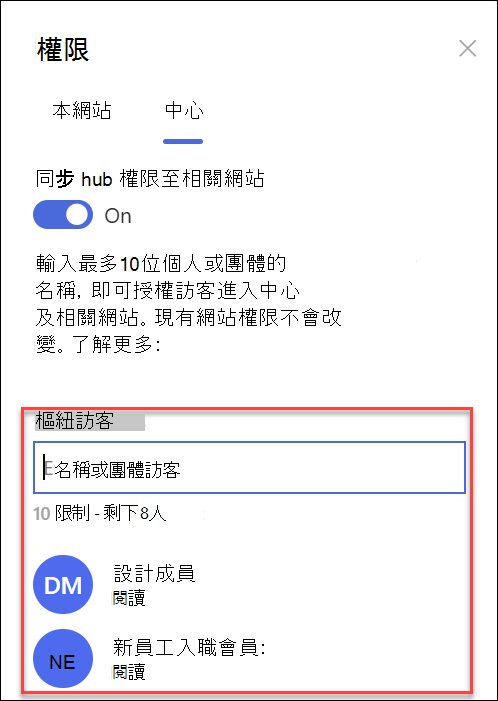
- 依序選取 設定設定,接著選取網站權限
- 瀏覽至 中樞 紐
- 將開關切換至 [開啟 ],以將中樞網站權限與關聯至中樞的網站自動同步處理。
- 然後,若要授與對此中樞網站的存取權,請輸入個人或群組的名稱。

|
|
|---|
管理網站關聯核准流程
建立核准流程
為了確保組織一致性並保護敏感性內容,請透過標準核准程序管理與中樞網站相關聯的網站。 建立核准流程可確保新的網站關聯符合中樞網站擁有者在加入中樞網站之前決定的一組標準準則。
系統管理員建立中樞之後,中樞的網站擁有者可以在中 樞網站資訊中建立和管理網站關聯核准流程。
若要建立新的核准流程:
- 移至中樞站台,選取 設定設定,然後選取中樞站台設定。
- 切換 [ 需要核准相關聯網站] 才能加入。
- 若要建立核准流程,請在建立流程下選取 建立 以 要求核准。
 。
。
4. 為您的流程命名。
5. 您可能需要登入流程所使用的應用程式。 綠色勾號表示您已準備就緒。 選取 [繼續]。
已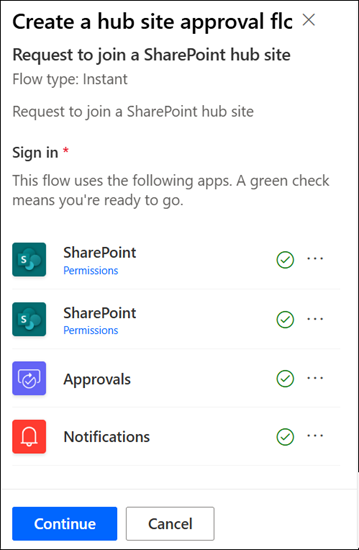 。
。
6. 新增 核准者。
7. 選取 [建立]。
8. 選取 [儲存]。
 。
。
在中 樞網站設定中檢視流程詳細資料並管理先前建立的流程。
注意
離開中樞網站的網站沒有核准流程。
關閉核准流程
- 移至中樞站台,選取 設定設定],然後選取 [中樞站台設定]。
- 切換 [ 需要核准相關聯網站] 才能加入。
- 切換此設定之後,新網站將不需要核准即可與此中樞網站相關聯。 不會刪除您的核准流程。
在中 樞網站設定中檢視流程詳細資料並管理先前建立的流程。
刪除核准流程
當您關閉核准流程時,不會自動刪除核准流程。
若要刪除核准流程:
- 移至中樞網站,然後在 Microsoft 365 導覽列的左側角落,選取 [應用程式啟動器 ] 圖示。
- 若要瀏覽至 Power Automate 網站,請選取 Power Automate 應用程式。 如果您找不到 Power Automate 應用程式,請選取 探索所有應用程式,然後捲動清單並找到它。
- 若要檢視所有先前建立和作用中的流程,請選取 [ 我的流程]。
- 選取核准流程,然後選取 [刪除]。
刪除流程之後,就會從 Power Automate 中的流程中永久刪除。