
在瀏覽器編輯 SharePoint 頁面時,有多種不同的方式可以新增音訊或影片片段。 你可以在頁面新增媒體網頁部分,播放個別的音訊或影片檔案。 您可以透過設定內容查詢網頁部分來顯示音訊或視訊檔案來設定動態顯示影片或音訊。 或者你也可以用嵌入程式碼嵌入第三方影片分享網站的影片。
注意
本文適用於 SharePoint Server 2010。 如果你正在使用 SharePoint Online,請參閱 「在 SharePoint Online 使用網頁零件 」頁面,裡面有最新網頁零件的完整清單,包括多個音訊和視訊網頁零件。
本文內容
將媒體網頁部分加入頁面
你可以使用媒體網頁部分在頁面上播放音訊或影片片段。 關於媒體網路部分所支援的特定影片與音訊格式,請參閱 Silverlight 支援的媒體格式與協定。
您必須取得編輯頁面的許可才能遵循此程序。
請前往你想更新的頁面。
在功能區的 頁面 標籤中,點擊 編輯。
執行下列其中一個動作:
- 如果您正在編輯維基頁面或出版頁面,請在想要新增媒體網頁部分的頁面上點擊可編輯的位置,然後在功能區的編輯工具下點擊「插入」標籤,然後點擊「影片與音訊」。
- 如果你正在編輯網頁部分頁面,請在你想嵌入媒體的欄位或區域中點 選新增一個網頁部分 。 在 分類中,點選 媒體與內容。 在 「Web Parts」中,點選 「Media Web Part」,然後點 選「新增」。
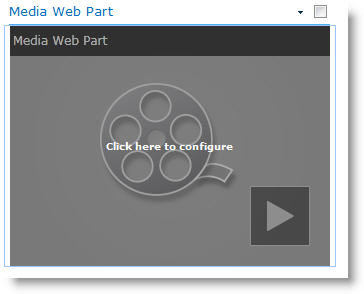
當媒體網頁部分出現在頁面上時,請點擊寫著「 點此設定」的文字。
點擊色帶上的 媒體選項 標籤。
若要設定媒體網頁部分以顯示特定的音訊或影片檔案,請指向 「變更媒體」,然後選擇以下其中一個:
要從電腦上傳檔案,請點擊 「從電腦」,瀏覽到你想要的檔案位置,然後點擊 「確定」。
若要將已儲存在 SharePoint 網站的影片嵌入,請點擊 「從 SharePoint 出發」,然後瀏覽到網站中儲存影片和音訊檔案的位置,例如資產 庫。 選擇你想要的檔案,然後點擊 確定。
若要從影片分享網站嵌入影片,請點選 「寄件地址」,然後輸入你想使用的檔案網址,最後點擊 確定。
媒體網頁部分支援播放直接指向影片檔案的網址檔案。 例如: http://contoso.com/VideoFile.wmv。 如果你用嵌入程式碼或分享連結來處理有影片的頁面,這些功能就無法運作。 關於使用嵌入程式碼嵌入影片的資訊,請參見 「使用嵌入程式碼嵌入影片於頁面」。
當你選擇了想要的檔案後,點擊 確定。
在 預覽 群組中,指向 「更換影像」,選擇你想作為音訊或影片檔案預覽的圖片檔案。 如果你沒有更新預覽映像檔,檔案類型的預設圖片就會顯示出來。
在 屬性 群組中,指定你想為網頁部分顯示的標題。 你也可以指定要讓檔案在頁面載入時自動播放,或是要一直循環直到停止。
在色帶上的 球員風格 群組中,指向 風格,選擇 你偏好的球員風格。
在色帶的 尺寸 群組中,你可以選擇性地指定想要更改球員的水平和垂直大小。
設定內容查詢網頁部分以顯示影片
你可以使用內容查詢網頁部分,為頁面新增動態顯示的影片或音訊檔案。 如果你想在頁面中新增一個包含「頂尖」影片的區塊,或所有帶有特定元資料標籤的影片,這很有用。
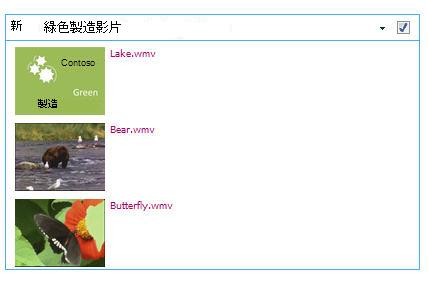
當你將內容查詢網頁部分加入頁面時,可以設定它查詢網站上符合特定條件的所有內容項目。 接著它會在頁面上顯示該查詢的結果。 若新增內容且符合查詢條件,也會顯示在網頁部分。 內容查詢網頁部分可返回單一清單或資料庫的內容,或是同一網站收藏中多個清單與資料庫的內容。
您必須取得編輯頁面的許可才能遵循此程序。
這個程序假設你想顯示影片,但同時也能用於音訊或影像檔案。
請前往你想更新的頁面。
在功能區的頁面標籤中,點擊 編輯。 執行下列其中一個動作:
- 如果您正在編輯維基頁面或發佈頁面,請點擊頁面中可編輯的區域,該區域可新增內容查詢網頁部分。 點擊編輯工具功能區的「插入」標籤,然後點選「網頁部分」。 在 分類中,點選 內容彙整。 在 網頁部分,點選 內容查詢,然後點 選新增。
- 如果您正在編輯網頁,請在您想新增內容查詢網頁部分的欄位或區域中點選「 新增網頁零件 」。 在 分類中,點選 內容彙整。 在 網頁部分,點選 內容查詢,然後點 選新增。
在內容查詢網頁部分,點擊箭頭,然後點擊 編輯網頁部分。
點擊 「開啟工具窗 格」連結。
在內容查詢工具窗格中,點擊展開 查詢。
在 來源欄位,指定你想展示的項目位置。 如有需要,請瀏覽該網站、子網站或列表的位置。
如果你的查詢範圍是網站,在列表類型中指定你想顯示項目的清單類型。 如果你在第 6 步選擇了特定的清單或圖書館,這個欄位會自動幫你填入。
在內容類型中,於顯示此內容類型群組的項目中選擇數位資產內容類型。
在 顯示此內容類型的項目中,選擇 影片。 如果您的組織已建立數位資產內容類型的客製化版本,您也可以選擇 「包含子內容類型 」的勾選框。
在受眾 定位中,您可以選擇套用受眾篩選,根據您網站的受眾定位設定,將特定項目顯示給特定受眾。
在 「額外篩選」中,你可以使用項目元資料來篩選顯示的內容。 例如,如果你想顯示被特定關鍵字標記的影片,請選擇企業 關鍵字 ,並選擇包含 任一的運算子,然後輸入你想要的值。
如果你想新增更多篩選條件,請點擊 And 或 Or 並指定額外篩選條件。
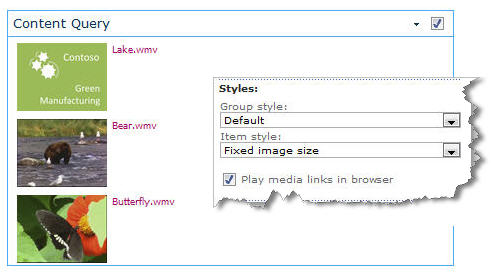
展開 展示,在分 組與排序、 樣式和欄位中,做任何你想要的自訂選項 來顯示。 在 樣式中,若想讓訪客能直接在瀏覽器播放媒體片段,請確保勾選「 在瀏覽器播放媒體連結 」的勾選框。
當你最初設定內容查詢網頁部分時,可能不知道要如何設定呈現下的項目。 建議先在網頁部分預覽查詢,再編輯以自訂資訊外觀。
例如,若未自訂呈現模式中的任何 設定,影片可能會顯示大幅預覽圖,這可能與頁面設計不相容。 在這種情況下,你可能想在「樣式|」中選擇 固定影像大小項目樣式 讓訪客有小型預覽圖片,方便點擊播放影片。 以下範例展示了一個內容查詢網頁部分,顯示三支影片。 它被設定為固定的影像大小。
按一下 [確定]。
將你的修改存到頁面。
欲了解更多關於內容查詢網頁部分的資訊,請參閱「 透過新增內容查詢網頁部分來顯示頁面上的動態內容視圖」。
用嵌入程式碼將影片嵌入頁面
如果你想使用第三方影片分享網站的嵌入程式碼來將影片加入頁面,可以透過將嵌入程式碼加入內容編輯器網頁部分來達成。
您必須擁有 Designer 權限才能依此程序執行。
找到你想嵌入頁面的影片,複製嵌入程式碼。
請前往你想更新的頁面。
在功能區的 頁面 標籤中,點擊 編輯。 執行下列其中一個動作:
- 如果你正在編輯維基頁面,請點擊你想新增內容編輯器網頁部分的頁面位置,點選編輯工具功能區的插入標籤,然後點擊網頁部分。 在 分類中,點選 媒體與內容。 在 網頁部分,點選 內容編輯器,然後點 選新增。
- 如果你正在編輯網頁部分頁面,請在你想嵌入媒體的欄位或區域中點 選新增一個網頁部分 。 在 分類中,點選 媒體與內容。 在 網頁部分,點選 內容編輯器,然後點 選新增。
在內容編輯器的網頁部分,指向箭頭,然後點擊 編輯網頁部分。
在內容編輯器網頁部分,輸入任何你想顯示的文字來介紹影片。
在編輯工具功能區的格式文字標籤中,標記群組中點選 HTML,然後點選編輯 HTML 來源。
![[編輯 HTML 原始檔] 命令](../media/ss-edithtmlsource.jpg)
將嵌入程式碼貼到 HTML 原始碼 對話框,然後點擊 確定。
![包含視訊內嵌程式碼之內容編輯網頁組件的 [HTML 原始檔] 編輯器](../media/ss-embedhtmlcode.jpg)
如果網站頁面需要) ,請儲存頁面 (或儲存並簽到。
點擊內建影片播放器上的播放按鈕即可播放影片。