
Mega 選單讓網站導航能一目了然地顯示在通訊頁面和樞紐網站上。 這透過吸引觀眾發現比以往更多的內容,提升了網站的價值。
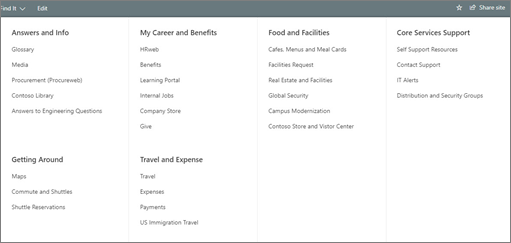
巨型選單非常適合:
- 導航需要三層階級
- 增加資源被發現的可能性
- 讓您的受眾能夠參與使用新工具與內容
注意
- 只有管理員和網站擁有者才能建立大型選單。
- 超級選單無法在隊伍網站上建立。
從連鎖選單切換到巨型選單:
- 首先要辨識三個層級的階層。
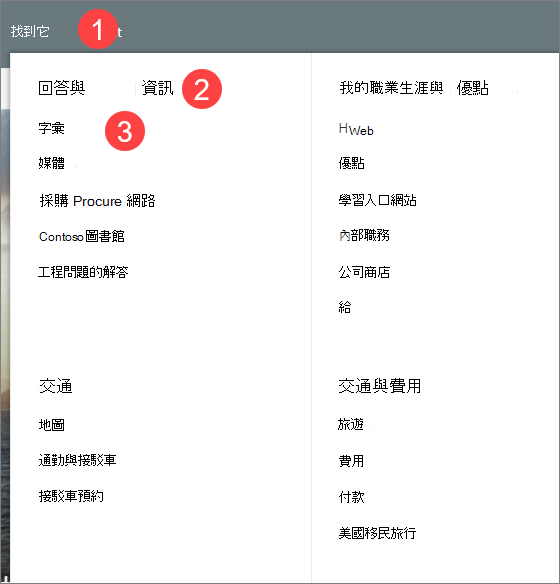
- 菜單項目標題
- 菜單區標題
- 選單項目子連結
- 從選單列選擇 編輯 。

- 將選單主題分為三個層級的階層:
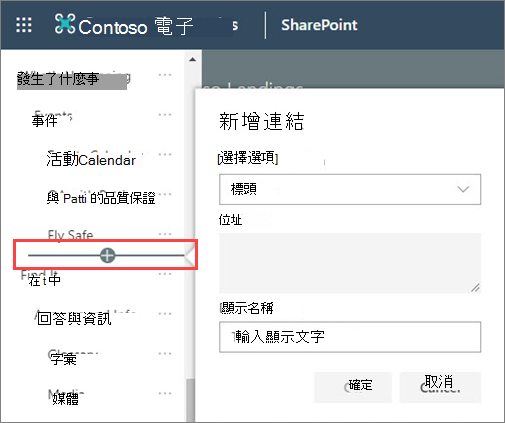
要 新增 標頭或子連結,請將滑鼠移到標頭標籤上方,選擇會出現的 + 圖示。
- 要 編輯、 移動、 升遷和 移除,請 選擇選單主題旁的省略號。
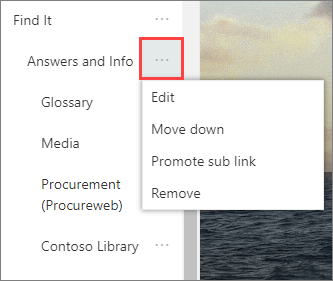
- 移動 並 推廣 標頭及子連結直到它們在理想位置,然後選擇 儲存。
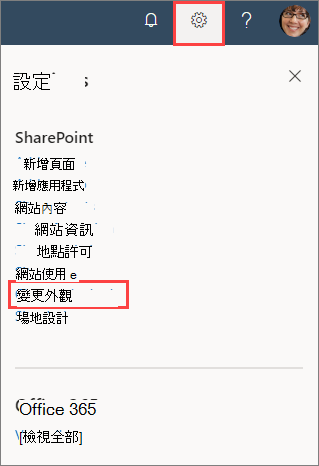
- 到網站設定並選擇 更改外觀。
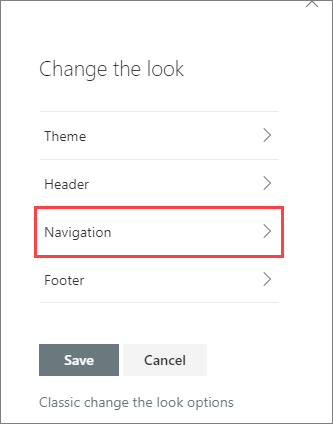
- 選擇 導航。
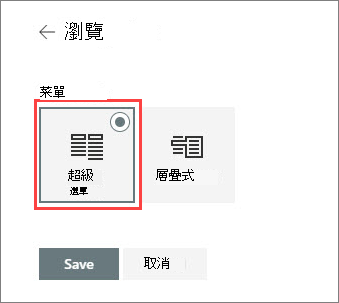
- 選擇 Mega 選單 ,然後選擇 儲存。
了解更多關於自訂導航的資訊: