

SharePoint 中的瀏覽共有三個層級: 全域 、 中樞 和 本機 (Teams 網站和通訊網站) 。 自訂 Microsoft SharePoint 網站的瀏覽,讓使用者能夠快速存取網站、頁面和目標內容。
本文介紹您可以執行的動作,以自訂您的中樞和本機瀏覽:
- 變更頁面瀏覽樣式、色彩和標誌的外觀。
- 在 中樞網站 、 小組網站 或 通訊網站上 ,您可以新增、編輯或移除瀏覽功能表上的連結。
- 編輯水平功能表、頁尾功能表 (僅限通訊網站) ,或顯示在與中樞網站相關聯的所有通訊網站上的中樞網站導覽列。
- 使用 Microsoft 365 中的新式 SharePoint 客群目標設定,將導覽連結鎖定至 特定客群 。
- 在通訊網站上設定 多語系 網站名稱、瀏覽和頁尾。
注意
- [瀏覽窗格] 可以位於小組網站和通訊網站) (頂端,或僅位於小組網站) (左側。
- 您必須是網站擁有者,才能變更網站的瀏覽。
- 如果您的網站已由網站擁有者自訂,則可能無法編輯垂直功能表或水平功能表。
在下方選取您的 SharePoint 版本,以取得自訂 SharePoint 網站上瀏覽的步驟。
注意
部分功能會逐步提供給已在 Microsoft 365 中設定目標發行選項 的組織。 這表示您可能還無法看到此功能,或看起來可能與說明文章中描述的不一樣。
新增小組網站上導覽功能表的連結
若為垂直導覽功能表,請選取垂直導覽底部的 編輯 。
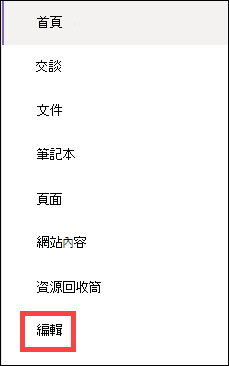
如需水平導覽功能表,請選取水平導覽右側的 編輯 。

注意
如果您沒有看到 [編輯 ],您可能沒有自訂網站導覽的權限。 您必須至少擁有 [管理清單] 權限。 請連絡網站擁有者,以取得自行進行變更的權限,或要求您進行變更。
在功能表中您要新增連結的現有連結之間停留,然後選取 [+ ]。
![已選取 [連結] 選項的小組網站導覽功能表的 [新增] 對話方塊](../media/screenshot-of-adding-a-link-to-team-site-nav-menu.png)
在 [ 新增 ] 對話方塊中,選擇下列其中一個連結選項:
-
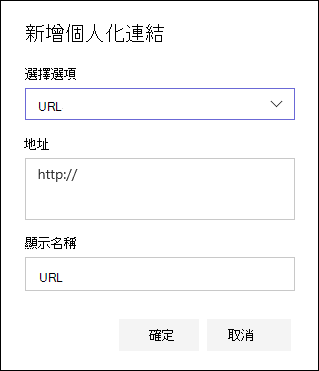
連結 會新增指向公司內部或外部任何網站的連結。 只要輸入連結的位址和顯示名稱即可。
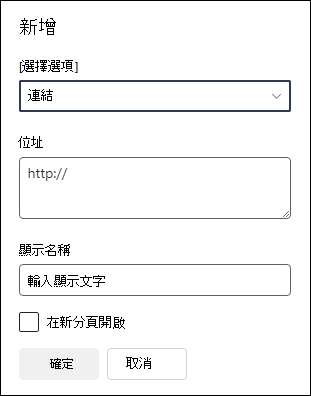
- 標籤 會將未超連結的文字新增至您的瀏覽功能表。 如果您想要組織或分類連結,標籤就很有用。
- 交談 會新增與小組網站相關聯之 Microsoft 365 群組交談的連結。 只要輸入連結的顯示名稱即可。 地址是自動新增的,無法編輯。
- Calendar 將新增與小組網站相關聯的 Microsoft 365 群組行事曆的連結。 只要輸入連結的顯示名稱即可。 地址是自動新增的,無法編輯。
- 筆記本 將新增與小組網站相關聯之 OneNote 筆記本的連結。 只要輸入連結的顯示名稱即可。 地址是自動新增的,無法編輯。
- Planner 將新增與小組網站相關聯之 Microsoft Planner 執行個體的連結。 只要輸入連結的顯示名稱即可。 地址是自動新增的,無法編輯。
- 選取 [ 在新索引標籤中開啟 ] 核取方塊,讓連結在新的瀏覽器索引標籤中開啟。
-
連結 會新增指向公司內部或外部任何網站的連結。 只要輸入連結的位址和顯示名稱即可。
然後選取 [確定]。
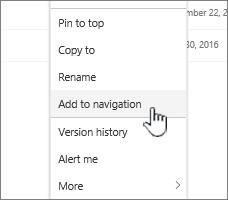
您也可以從導覽功能表中選取 [頁面],或存取 [設定] 下的 [網站內容],以從「網站頁面」清單新增頁面至功能表。
在 [網站頁面] 中,選取您要新增的頁面。
![從 [網站頁面] 新增頁面至功能表。](../media/sharepoint-navigation-009.png)
選取 [ 新增至瀏覽 ]。 當您離開 [網站頁面 ] 清單時,您的變更會顯示在導覽功能表中。
注意
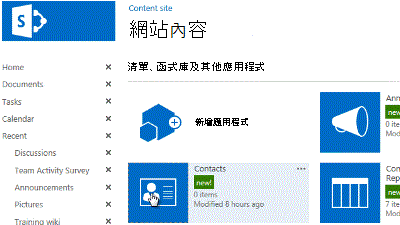
SharePoint 會自動處理最近的項目。 您無法新增連結到 [最近] 功能表。
在通訊網站上的瀏覽功能表中新增連結或標籤
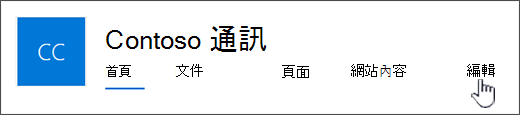
選取瀏覽功能表右側的 [編輯 ]。
注意
如果您沒有看到 [編輯 ],您可能沒有自訂網站導覽的權限。 您必須至少擁有 [管理清單] 權限。 請連絡網站擁有者,以取得自行進行變更的權限,或要求您進行變更。
在功能表中您要新增連結的現有連結之間停留,然後選取 [+ ]。
![已選取 [連結] 選項的通訊網站導覽功能表的 [新增] 對話方塊](../media/screenshot-of-adding-a-link-to-comm-site-nav-menu.png)
在 [ 新增 ] 對話方塊中,選擇下列其中一個連結選項:
-
連結 會新增指向公司內部或外部任何網站的連結。 只要輸入連結的位址和顯示名稱即可。
- 標籤 會將未超連結的文字新增至您的瀏覽功能表;如果您想要在瀏覽功能表中新增提醒或針對連結進行分類,這很有用。
- 選取 [ 在新索引標籤中開啟 ] 核取方塊,讓連結在新的瀏覽器索引標籤中開啟。
-
連結 會新增指向公司內部或外部任何網站的連結。 只要輸入連結的位址和顯示名稱即可。
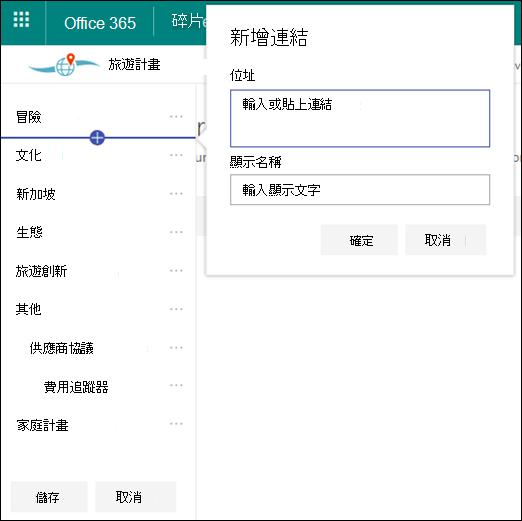
在 [位址] 方塊中,輸入若要新增連結時要新增的連結 URL。
若要新增頁面連結,請遵循下列步驟:- 瀏覽至您要新增連結的頁面。
- 從網址列複製 URL。
- 將 URL 貼入 [位址 ] 方塊。
在 [顯示名稱 ] 方塊中,輸入顯示文字,以顯示在導覽功能表上。
選取 [確定]。 連結會新增至瀏覽功能表。
完成瀏覽自訂後,請選取 儲存 ,或若要捨棄變更,請選取 取消 。
注意
您必須是網站擁有者,才能變更網站的瀏覽。 根據您的權限等級,您可以透過前往 [設定 ],選取 [ 變更外觀 ],然後選取 [ 導覽 ],將瀏覽配置變更為水平、垂直、大型功能表或串聯。
新增中樞網站導覽列的連結
注意
- 如果您是 Microsoft 365 中的全域管理員或 SharePoint 管理員,您可以將任何現有網站轉換為中樞網站。 有關規劃和建立中樞網站的詳細資訊,請參閱 規劃 SharePoint 中樞網站 。
- 可能需要最多兩個小時的時間,中樞網站導覽列的變更才會出現在相關聯的網站上。
選取中樞網站導覽列右側的 [編輯 ]。
![醒目提示 [編輯] 按鈕的中樞網站導覽列。](../media/screenshot-of-the-edit-button-on-the-hub-site-navigation-bar.png)
注意
如果您沒有看到 [ 編輯 ],您可能沒有自訂中樞網站導覽列的權限。 您必須至少擁有 [管理清單] 權限。 請連絡中樞網站擁有者,以取得自行進行變更或為您進行變更的權限。
在功能表中您要新增連結的現有連結之間停留,然後選取 [+ ]。
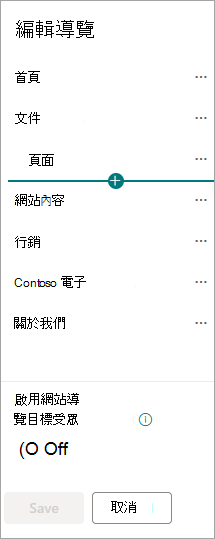
在 [ 新增 ] 對話方塊中,選擇下列其中一個選項:
-
連結 會新增指向公司內部或外部任何網站的連結。 只要輸入連結的位址和顯示名稱即可。
- 相關聯的中樞 會新增指向與相同上層中樞相關聯之中樞網站的連結。
- 相關聯的子中樞 會新增與相同上層中樞網站相關聯之子中樞網站的連結 (如果有)。
- 標籤 會將未超連結的文字新增至您的瀏覽功能表。 如果您想在導航菜單中添加提醒或對鏈接進行分類,這非常有用。
- 選取 [ 在新索引標籤中開啟 ] 核取方塊,讓連結在新的瀏覽器索引標籤中開啟。
-
連結 會新增指向公司內部或外部任何網站的連結。 只要輸入連結的位址和顯示名稱即可。
在 [位址] 方塊中,輸入若要新增連結時要新增的連結 URL。
若要新增頁面連結,請遵循下列步驟:
- 瀏覽至您要新增連結的頁面。
- 從網址列複製 URL。
- 將 URL 貼入 [位址 ] 方塊。
在 [顯示名稱 ] 方塊中,輸入顯示文字,以顯示在導覽功能表上。
選取 [確定]。 連結會新增至瀏覽功能表。
注意
您可以存取連結旁的 ... ,將最多 2 層子連結新增至中樞網站導覽列。
完成瀏覽自訂後,請選取 儲存 ,或若要捨棄變更,請選取 取消 。
注意
中樞瀏覽的瀏覽版面配置會使用與網站瀏覽相同的設定。
新增或編輯通訊網站頁尾中的連結和標籤
下列通訊網站顯示已新增的頁尾。 標籤和連結會顯示在頁尾右側。 當您在頁尾新增標籤和連結時,它們會沿著 [編輯 ] 連結並顯示在右側。
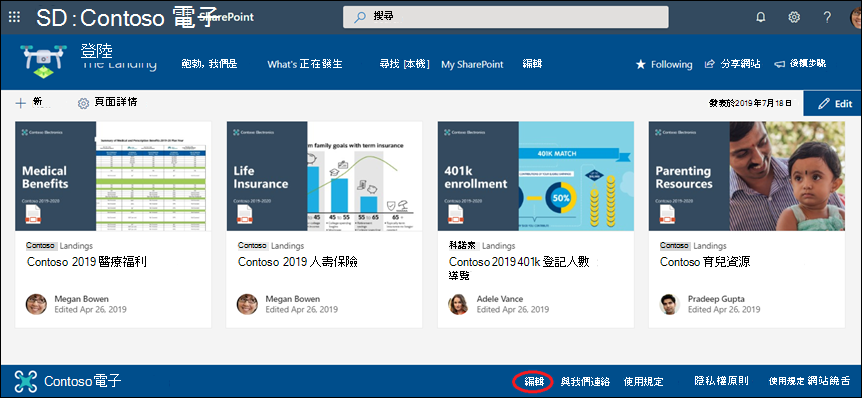
在您的網站上,選取頁尾右側的 [編輯 ], ( 開啟頁尾控制項後,[ 編輯 ] 就會顯示在您的頁尾) 。 您可以新增最多八個連結或標籤的層級。
注意
網站尾功能僅適用於通訊網站頁面。 此功能不適用於清單頁面、文件庫頁面或網站上的其他頁面。
選取瀏覽功能表按鈕上方的 [+ ]。
![[編輯頁尾] 對話方塊。](../media/sharepoint-navigation-002.png)
在 [ 新增 ] 對話方塊中,選擇下列其中一個選項:
-
連結 會新增指向公司內部或外部任何網站的連結。 只要輸入連結的位址和顯示名稱即可。
- 標籤 會將未超連結的文字新增至您的瀏覽功能表。 如果您想在導航菜單中添加提醒或對鏈接進行分類,這非常有用。
- 選取 [ 在新索引標籤中開啟 ] 核取方塊,讓連結在新的瀏覽器索引標籤中開啟。
-
連結 會新增指向公司內部或外部任何網站的連結。 只要輸入連結的位址和顯示名稱即可。
在 [位址] 方塊中,輸入若要新增連結時要新增的連結 URL。
若要新增頁面連結,請遵循下列步驟:
- 瀏覽至您要新增連結的頁面。
- 從網址列複製 URL。
- 將 URL 貼入 [位址 ] 方塊。
在 [顯示名稱 ] 方塊中,輸入顯示文字,以顯示在導覽功能表上。
選取 [確定]。 連結會新增至頁尾。
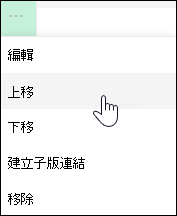
若要編輯現有的連結或標籤,請選取頁尾右側的 [編輯 ] 之後,選取您想要編輯之連結旁 ( ... ) 的省略號。
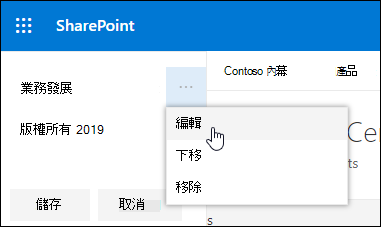
在功能表上,選擇下列其中一個選項:
- 編輯 以變更連結或標籤。
- [上移 ] 或 [下移 ] 以變更連結或標籤在頁尾的顯示順序。
- [移除 ] 以從頁尾刪除連結或標籤。
變更完成後,請選取 [ 儲存]
將導覽連結鎖定至特定客群
重要
- 網站擁有者必須為網站瀏覽啟用客群目標設定。
- 只有網站擁有者可以開啟和關閉客群目標設定。 開啟之後,任何網站編輯器都可以將功能表連結定位給特定對象。
- 客群是由 Microsoft 365 群組和安全性群組所定義。 如有需要,請為對象成員建立 Microsoft 365 群組。 或者,如果您是系統管理員,可以從 Microsoft 365 系統管理中心建立安全性群組。 目前不支援 Azure AD 動態群組。
- 在導覽功能表中選取 [ 編輯 ]。
若為垂直瀏覽功能表,請選取功能表底部的 [編輯 ]。
若為水平瀏覽功能表,請選取功能表右側的 [編輯 ]。
注意
如果您沒有看到 [編輯 ],您可能沒有自訂網站導覽的權限。 您必須至少擁有 [管理清單] 權限。 請連絡網站擁有者,以取得自行進行變更的權限,或要求您進行變更。
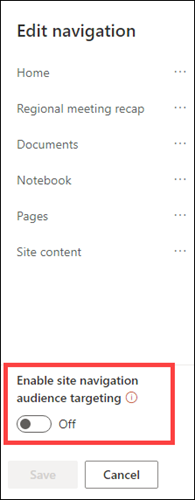
2. 在 編輯瀏覽窗格底部,選取 啟用網站瀏覽對象目標 設定 的切換開關。 啟用時,客群目標設定會套用至網站上的所有功能表,包括中樞和頁尾功能表。
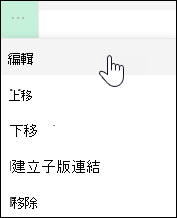
3. 選取您要編輯的連結旁 ( ... ) 的省略符號,然後選取 [ 編輯 ]。
4. 在 [目標客群] 方塊中,輸入最多 10 個要鎖定的 Microsoft 365 群組或安全性群組。
注意
將客群目標設定套用至父連結時,客群目標設定也會套用至子連結,且僅對您指定的群組可見。
![醒目提示 [目標客群] 欄位。](../media/screenshot-of-the-audiences-to-target-field.png)
5. 當您完成編輯連結後,選取 [確定] ,圖示會確認連結是鎖定目標。
注意
編輯導覽時,編輯器可以看到所有連結和子連結,包括那些已設定目標的連結。 儲存後,導航將顯示目標節點。
6. 完成後選取 [儲存] ,或選取 [ 取消 ] 以捨棄變更。
編輯功能表連結的顯示名稱或位址
- 在導覽功能表中選取 [ 編輯 ]。
若為垂直瀏覽功能表,請選取功能表底部的 [編輯 ]。
若為水平瀏覽功能表,請選取功能表右側的 [編輯 ]。
注意
如果您沒有看到 [編輯 ],您可能沒有自訂網站導覽的權限。 您必須至少擁有 [管理清單] 權限。 請連絡網站擁有者,以取得自行進行變更的權限,或要求您進行變更。
2. 選取您要編輯之連結旁 ( ... ) 的 省略號。
3. 選取 [ 編輯 ]。
4. 在 [顯示名稱] 和 [地址] 中進行變更,並在編輯完功能表連結後,選取 [確定]。
5. 完成瀏覽自訂後,請選取 儲存 ,或若要捨棄變更,請選取 取消 。
注意
您可能無法變更功能表連結的類型。 請確認修改是否成功套用。 如果變更不可見,請考慮使用所需的設定建立新的功能表連結,並在必要時移除現有功能表連結。
變更功能表連結的順序
- 在導覽功能表中選取 [ 編輯 ]。
若為垂直瀏覽功能表,請選取功能表底部的 [編輯 ]。
若為水平瀏覽功能表,請選取功能表右側的 [編輯 ]。
注意
如果您沒有看到 [編輯 ],您可能沒有自訂網站導覽的權限。 您必須至少擁有 [管理清單] 權限。 請連絡網站擁有者,以取得自行進行變更的權限,或要求您進行變更。
2. 您可以拖放功能表項目,以重新進行排序。 選取要移動 的功能表項目 ,將其拖曳到新位置,然後放開。
3. 完成瀏覽自訂後,請選取 儲存 ,或若要捨棄變更,請選取 取消 。
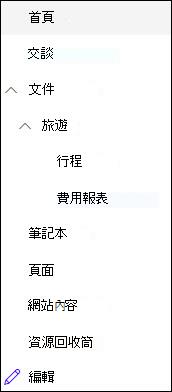
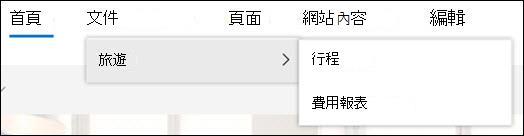
在功能表上建立子連結
這會在另一個連結下建立縮排連結。 最多可以新增 2 層子連結至垂直功能表、水平功能表或中樞網站導覽列。 新增子連結時,請在您要顯示的連結處建立連結,然後讓連結成為上方連結的子連結。
垂直功能表
水平功能表
- 在導覽功能表中選取 [ 編輯 ]。
若為垂直瀏覽功能表,請選取功能表底部的 [編輯 ]。
若為水平瀏覽功能表,請選取功能表右側的 [編輯 ]。
注意
如果您沒有看到 [編輯 ],您可能沒有自訂網站導覽的權限。 您必須至少擁有 [管理清單] 權限。 請連絡網站擁有者,以取得自行進行變更的權限,或要求您進行變更。
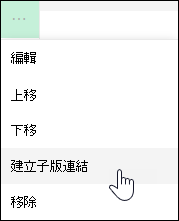
2. 選取您要建立子連結的連結旁的省略符號 ( ... ) 。
3. 選取 建立子連結 。
4. 完成瀏覽自訂後,請選取 儲存 ,或若要捨棄變更,請選取 取消 。
將子連結移至功能表的主要連結
這會將縮排連結從另一個連結移出。
- 在導覽功能表中選取 [ 編輯 ]。
若為垂直瀏覽功能表,請選取功能表底部的 [編輯 ]。
若為水平瀏覽功能表,請選取功能表右側的 [編輯 ]。
注意
如果您沒有看到 [編輯 ],您可能沒有自訂網站導覽的權限。 您必須至少擁有 [管理清單] 權限。 請連絡網站擁有者,以取得自行進行變更的權限,或要求您進行變更。
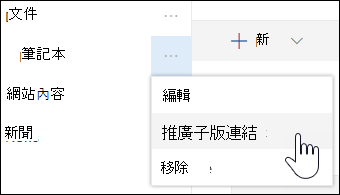
2. 選取您要升級為主要連結 ( 子連結旁的省略符號 ... ) 。
3. 選取 [升級子連結 ]。
4. 完成瀏覽自訂後,請選取 儲存 ,或若要捨棄變更,請選取 取消 。
移除功能表中的連結
注意
某些連結,例如 [資源回收筒 ] 是系統連結,無法移除。
- 在導覽功能表中選取 [ 編輯 ]。
若為垂直瀏覽功能表,請選取功能表底部的 [編輯 ]。
若為水平瀏覽功能表,請選取功能表右側的 [編輯 ]。
注意
如果您沒有看到 [編輯 ],您可能沒有自訂網站導覽的權限。 您必須至少擁有 [管理清單] 權限。 請連絡網站擁有者,以取得自行進行變更的權限,或要求您進行變更。
2. 選取您要移除之連結旁的省略符號 ( ... ) 。
3. 選取 [移除]。
注意
資源 回收筒 連結是系統連結,無法移除。
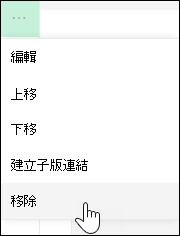
4. 完成瀏覽自訂後,請選取 儲存 ,或若要捨棄變更,請選取 取消 。
顯示/隱藏 Microsoft 365 中的 SharePoint 導覽功能表 小組網站
如果您有擁有者或系統管理員權限,您可以顯示或隱藏小組網站的導覽功能表。
選取 [ 設定] ,然後選取 [ 變更外觀 ]。
![[設定] 選項開啟,並醒目提示 [變更外觀]。](../media/screenshot-of-settings-change-the-look.png)
在 [瀏覽 設定] 中,選取切換開關以開啟或關閉 網站瀏覽可見度 。
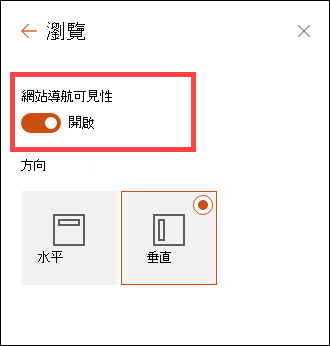
注意
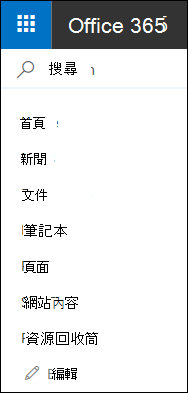
當您停用 [快速啟動] 面板時,您可能仍會看到 [ 資源回收筒 ] 和 [編輯 ] 連結。
傳統 SharePoint 體驗網站導覽
如果您已啟用傳統 SharePoint 體驗網站上的發佈功能,當您已將新式體驗清單或文件庫新增至傳統體驗網站,除了顯示術語庫中的項目之外,垂直功能表還會顯示新式體驗清單或文件庫的連結。 如需詳細資訊,請參閱 為 SharePoint 中的網站啟用受管理瀏覽 和 啟用發佈功能 。


![Office 365 設定] 按鈕](../media/settingsbutton.png)
![[網站設定] 功能表中的瀏覽元素](../media/spo-nextgen-sitesettings-navigation-elements.png)
![取消選取 [快速啟動] 功能表](../media/spo-nextgen-navigation-turn-quick-launch-off.png)
![[編輯連結]](../media/sf-editlinks.png)
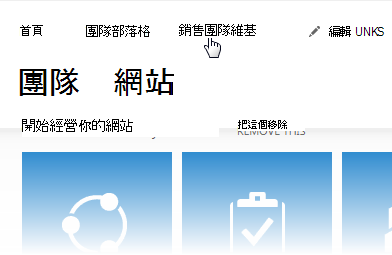
![[快速啟動] 上的 [最近] 連結會顯示最近建立的頁面、清單和文件庫](../media/recent-quicklaunch.png)
相關連結
若要新增連結至頁面,而不是垂直功能表或水平功能表,請參閱新增 頁面連結 。
若要建立您可以連結的新頁面,請參閱 新增頁面至網站 。
若要變更色彩、背景及網站外觀,請參閱 變更 SharePoint 網站的外觀 。
若要變更名稱、描述、標誌或其他網站設定,請參閱 變更網站的標題、描述、標誌和網站資訊 。
若要在 Microsoft 365 的 SharePoint 中建立網站,請參閱在 SharePoint 中建立小組網站 或在 SharePoint 中建立通訊網站 。