

注意
未來的 SharePoint 啟動模式將以全新的 探索 和 發佈 體驗取代。 您的 IT 系統管理員可以 為您的組織啟用新體驗 。
您可以在 SharePoint 開始頁面中輕鬆尋找並存取貴組織內的 SharePoint 網站和入口網站。 您還可以找到來自您關注的網站的新聞、建議的網站,如果在 Microsoft 365 中使用 SharePoint,還可以找到您經常訪問的網站中的新聞,以及 Microsoft Graph 推薦的其他新聞。 觀看這段影片,或檢閱下方 SharePoint Microsoft 365 開始頁面上您將看到的內容一 節,以深入了解常用網站、建議的網站、網站新聞以及 SharePoint 開始頁面的其他功能。
注意
- SharePoint 開始畫面的外觀最近已變更。
- SharePoint 首頁已在 Microsoft 365 中的 SharePoint 中重新命名為 SharePoint 開始頁面。
如果由系統管理員啟用,您可以 建立小組或通訊網站 (視訊) 。 也可以從 SharePoint 開始頁面。 如果使用 SharePoint Online,您也可以建立新聞文章。 使用搜尋功能來尋找組織中的其他網站、檔案或人員。
若要在 Microsoft 365 中檢視 SharePoint in Microsoft 365 開始頁面:
登入 Microsoft 365。 如需協助,請參閱在何處登入 Microsoft 365。
在頁面左上角,選取應用程式啟動器圖示
 ,然後選取 [SharePoint]。
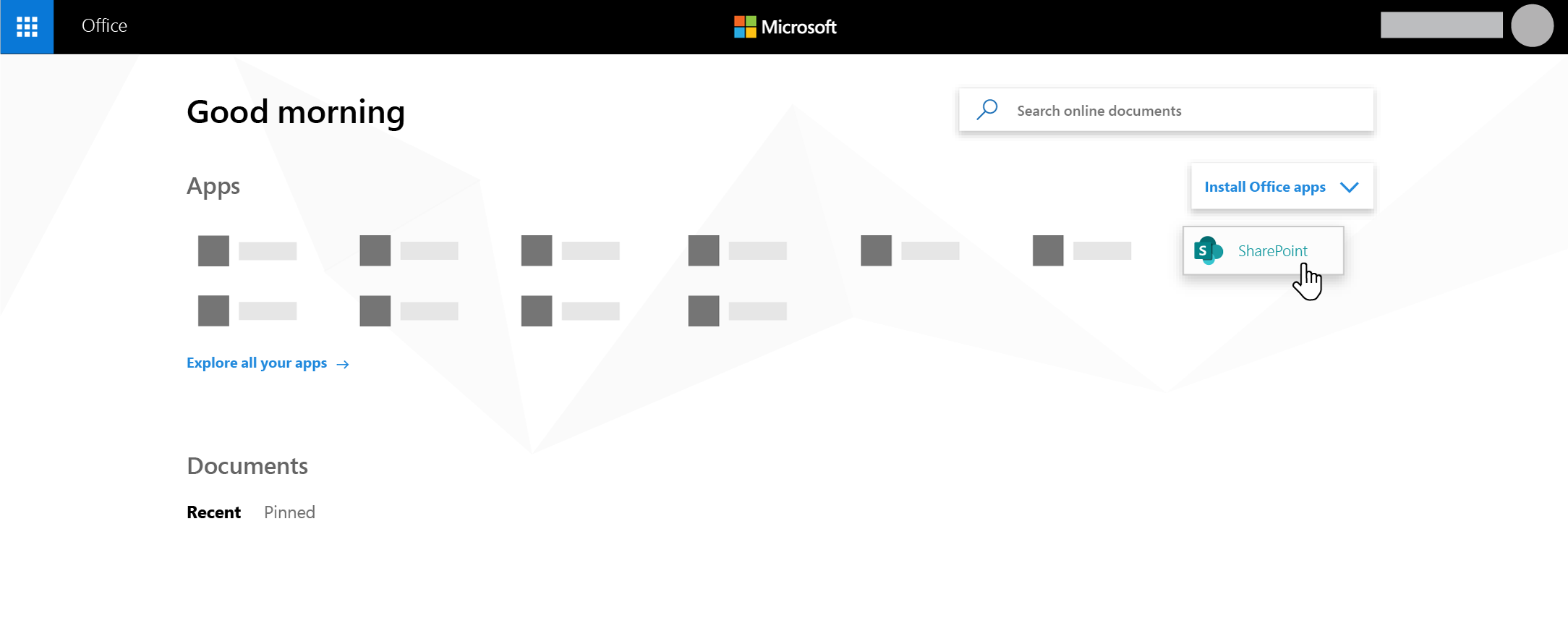
找不到您要的應用程式嗎? From the app launcher, select [More apps ] 以查看依字母順序列出的 Microsoft 365 應用程式。 您可從該處搜尋特定的應用程式。
您會在 Microsoft 365 中的 SharePoint 開始頁面上看到的內容
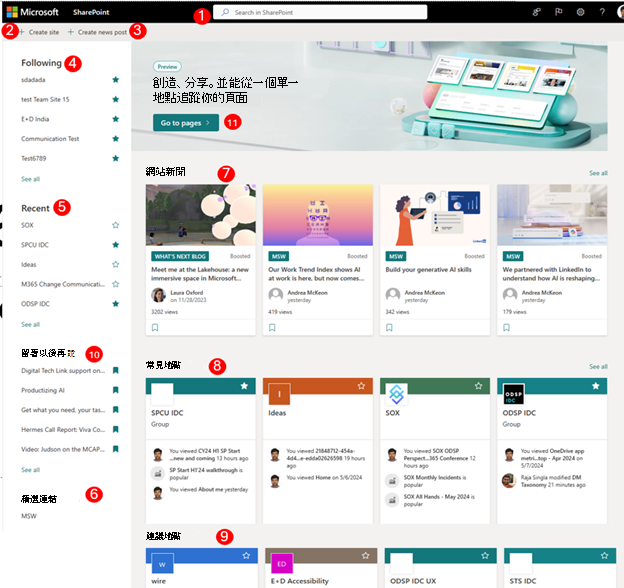
搜尋 - 搜尋方塊,讓您搜尋最近瀏覽的網站,或是最近檢視或編輯的檔案。 您也可以搜尋組織中的其他網站、檔案或人員。
建立網站 - 如果您的系統管理員啟用,則能夠建立新網站。 如需詳細資訊,請參閱 建立新的小組網站 或 在 SharePoint Online 中建立通訊網站 。
建立新文章 -建立新聞文章的能力。
追蹤 -您正在關注的 SharePoint 網站。
最近 - 您最近瀏覽過的 SharePoint 網站。 按一下 [ 全部查看 ] 將會帶您前往列出您最近瀏覽過的所有 SharePoint 網站的頁面。
精選連結 - 您的組織精選的 SharePoint 網站和入口網站的連結。
注意
如果您是 Microsoft 365 系統管理員,您可以設定要在本節中顯示哪些連結。 如需詳細資訊,請參閱 SharePoint 開始頁面上的 [變更連結] 清單。
網站新聞 -顯示您關注網站的最新新聞、您經常瀏覽的網站,以及 Office Graph 建議的其他新聞的 [新聞] 區段。 按一下 [ 查看全部 ] 以查看 100 篇最新文章清單。
常用網站 - 您經常瀏覽的 SharePoint 網站。 除了網站名稱和連結之外,您也會看到有關網站的近期活動資訊,例如,網站上的內容是否最近更新。 如果本節列出 12 個以上網站,您會看到 [ 查看全部 ] 連結,按一下該連結後,會將您帶往列出您經常瀏覽的所有 SharePoint 網站的頁面。
注意
經常使用的網站清單是由 Microsoft Graph 管理。 使用者或系統管理員無法選取、更新或刪除它。
建議的網站 -由 Office Graph 產生的建議 SharePoint 網站。
儲存以供稍後使用 - 儲存供稍後使用的新聞文章會顯示在這裡。
新的 SharePoint 開始 - 在 SharePoint 中建立及追蹤個人頁面的位置。 使用者可以使用可用範本建立個人頁面,並視需要將其發佈到自己或目標網站,然後在單一位置追蹤所有頁面。
注意
如果 Office Graph 已關閉或無法使用,則可能會限制建議區段中 Office Graph 產生的建議 SharePoint 網站清單。 系統管理員可以藉由允許存取 Microsoft 365 系統管理中心中的 Office Graph,來啟用 Office Graph。 如果系統管理員啟用 Office Graph,您就無法將其關閉,但您可以使用 Delve 開啟或關閉其對文件的使用。 在您的設定檔頁面中,按一下右上角的姓名或圖片 (選取 [ 我的設定檔]。 進入設定檔頁面後,前往 [設定] > [功能設定], 然後在 Delve 中的 [文件] 下選取 [ 開啟]。
儲存新聞文章以供日後使用
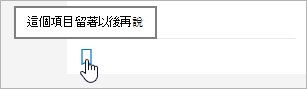
您可以將任何新聞文章儲存在 [新聞 ] 區段中,以便日後閱讀。 每篇新聞文章的卡片底部都有一個連結,您可以使用它來儲存它以供日後使用。
注意
來賓使用者不支援 [儲存此項目以供稍後使用]。 他們或許可以選取 [儲存此項目以供稍後使用],但不會儲存該項目。
儲存以供日後使用
找到您要儲存的新聞文章,然後按一下卡片底部的連結。
若要檢視您已儲存的新聞文章,請按一下任何已儲存項目底部的 [ 已儲存以供日後使用 ]。
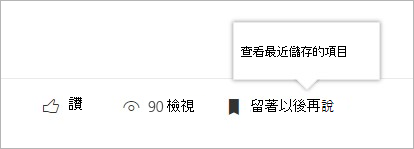
面板隨即出現,可快速存取最近儲存的項目。 如果儲存的項目未顯示在此清單中,請按一下面板底部的「 查看所有儲存的項目 」來查看您儲存的所有內容。
追蹤網站
您可以追蹤 Microsoft 365 中的 SharePoint 網站,該網站的連結將會新增至 Microsoft 365 中的 SharePoint 開始頁面的 下列 區段。 網站會依追蹤的順序列出,而最近追蹤的網站會先顯示在清單中。
追蹤網站
找到您要追蹤的 Microsoft 365 中的 SharePoint 網站。 您可以在 Microsoft 365 中的 SharePoint 開始頁面頂端的搜尋方塊中搜尋網站,或在 Microsoft 365 中的 SharePoint 開始頁面的其中一個區段中尋找網站。
如果您在 Microsoft 365 中的 SharePoint 開始頁面,請執行下列其中一項操作:
按一下左側瀏覽列中網站名稱旁的星號,以追蹤網站。 星星將變為恆亮,表示您正在關注該網站。
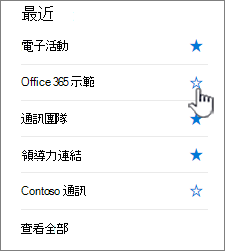
如果您正在使用要追蹤的網站,請按一下功能表列右側的
 ],將該網站新增至您追蹤的網站清單。
網站連結將會新增至 Microsoft 365 中的 SharePoint 開始頁面左側窗格中的追蹤網站清單。
停止追蹤網站
您可以停止追蹤某個 SharePoint 網站,該網站的連結將會從 SharePoint 開始頁面的 [下一個 ] 區段移除。
若要停止追蹤網站
在 [Microsoft 365 中的 SharePoint ] 開始頁面的 [ 下一 節] 中,找出您想要停止追蹤的網站。
執行下列其中一個動作:
- 按一下左側瀏覽列上網站名稱旁的星號。 星形會變成空心,網站的連結將不會再出現在您追蹤的網站清單中。
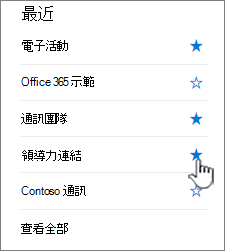
- 如果您在要追蹤的網站上,請按一下功能表列右側的
 ] 以停止追蹤網站。
- 按一下左側瀏覽列上網站名稱旁的星號。 星形會變成空心,網站的連結將不會再出現在您追蹤的網站清單中。
注意
如果您追蹤的網站已遭刪除,就無法取消追蹤。
在 Microsoft 365 中的 SharePoint 開始頁面上使用搜尋功能,尋找組織中的網站、檔案和人員
Microsoft 365 中的 SharePoint 開始頁面包含智慧搜尋方塊,可讓您快速找到您要尋找的網站、檔案及連絡人。 搜尋是個人化的。 甚至在您開始輸入之前,您就會看到根據您先前在 SharePoint 中的活動所提供的結果。 結果會在您開始輸入時更新。 深入了解搜尋。
新增 SharePoint 啟動
在 SharePoint 中建立及追蹤個人頁面的位置。 使用者可以使用可用範本建立個人頁面,並視需要將其發佈到自己或目標網站,然後在單一位置追蹤所有頁面。
在 SharePoint 上建立頁面
- 按一下浮動切換中列出的其中一個範本
撰寫頁面
- 使用一組可用的網頁組件並撰寫內容
發佈頁面
- 如有需要,作者可以選擇自行出版並與其他人共用
- 作者可以選擇發佈到目標網站,以針對頁面進行有針對性的發佈和管理
追蹤頁面
- 追蹤透過 SharePoint 發佈的頁面
- 針對透過範本建立的頁面,追蹤處於草稿狀態的頁面 從新的 SharePoint 開始
新增 SharePoint 啟動的常見問題集
[新增 SharePoint 啟動] 支援哪些成品?
- 您可以在 [新增 SharePoint 啟動] 上建立網站和頁面。
這些頁面會儲存在哪裡?
- 這些頁面會儲存在 OneDrive 中的 SharePoint 頁面文件庫中。
我們可以與其他使用者共用這些頁面嗎?
- 是的,創作者將能夠與合適的受眾分享頁面。
停用網站建立對 [新 SharePoint 啟動] 有何影響?
- 停用網站建立也會在 [新增 SharePoint 啟動] 時停用網站建立。 如果您已經為使用者停用網站建立功能,則在 [新的 SharePoint 啟動] 中也會接受該設定。