
建立 SharePoint 小組網站,為您與您的小組提供一個無論在任何地方使用任何裝置都能處理專案及共用資訊的位置。 小組網站包含一組相關的網頁、預設的檔案文件庫、資料管理清單和網頁組件,您可以根據自己的需求進行自訂。
我應該建立小組網站還是通訊網站?
如果您想要與小組其他成員共同作業,或與他人在特定專案上共同作業,請使用小組網站。 使用小組網站時,通常所有或大多數的成員都能提供網站內容,而這些資訊只有小組或專案成員及特定專案關係人才能存取。 如果您只是要對大眾傳播資訊,通訊網站是比較合適的選擇。 以通訊網站而言,數量龐大的觀眾所使用的內容通常只會由一小群成員發表。 在這裡了解如何建立通訊網站。
建立小組網站 (以供預覽) 的步驟
SharePoint Build 讓任何人都可以輕鬆建立網站,無論您是第一次使用 SharePoint 或是經驗豐富的使用者,都可以輕鬆建立共同作業、通訊或內容管理的網站。 請依照下列步驟開始使用:
執行下列其中一個動作:
如果您使用 Microsoft 365,請登入。 如需協助,請參閱在何處登入 Microsoft 365。
在頁面左上角,選取應用程式啟動器圖示 九個 ,然後選取 SharePoint 磚。 如果您沒有看到 SharePoint 磚,請按一下 [其他應用程式 ] 磚,或在視窗頂端的搜尋欄位中輸入 SharePoint。
![一系列 Microsoft 365 應用程式。最後一個磚是 [其他應用程式]。](../media/app-launcher-tiles-more-items.png)
注意
如果您沒有看到 SharePoint 磚或 網站 磚,表示您的 Microsoft 365 訂閱可能不包含 Microsoft 365 中的 SharePoint。 請與貴組織中負責管理 Microsoft 365 的人員連絡。 如果您是 Microsoft 365 租用戶的系統管理員,請參閱 切換到不同的商務用 Microsoft 365 方案 ,將 Microsoft 365 中的 SharePoint 新增至您的訂閱。
如果您是使用 SharePoint Server 2019,請登入 SharePoint。
在 SharePoint 首頁左側,按一下應用程式列的 [ 組建] 節點。
在 SharePoint 組建首頁上,找到 [ 開始組建 ] 區段。 按一下 [網站 ] 卡片以開始建立新網站。
注意
- 如果您計劃將新的小組網站與 SharePoint 中樞網站連立關聯,您可以先瀏覽至中樞網站,並按一下右上角的 [建立網站] 連結以簡化程序。 新的小組網站會自動與中樞網站關聯。
- 如果 網站 卡片在 [ 開始建置 ] 區段中呈現灰色,表示 SharePoint 中的自助網站建立功能可能會停用。 請連絡貴組織中負責管理 SharePoint 的人員,要求對方建立小組網站。 如果您是租用戶系統管理員,請參閱在 SharePoint 中管理網站建立,為您的組織啟用自助網站建立功能,或在 SharePoint 系統管理中心管理網站,從 Microsoft 365 系統管理中心中的 SharePoint 建立網站。 SharePoint 行動裝置 App 目前不提供網站架設功能。
在彈出視窗中,選取 [小組網站 ] 做為類型。 然後瀏覽可用的範本。
選取 範本、檢閱其詳細資料和視覺效果預覽。 請查看 [網站功能 ] 一節以了解其中包含的內容。 一切準備就緒時,按一下 [使用範本]。 如果您想要建立一般小組網站,請選取 Standard 小組範本。
除非您使用的是 ,否則請為您新的小組網站命名。 除非您使用 SharePoint Server 2019,否則將使用與您小組網站相同的名稱自動產生 Microsoft 365 群組電子郵件。 當您輸入時,您會看到您選擇的名稱是否可用。
注意
如果在 Microsoft 365 的 SharePoint 中停用 Microsoft 365 群組,則不會顯示 Email 位址欄位。
在 [網站描述 ] 方塊中,新增一些文字,讓使用者知道您網站的用途。
選取網站的 [敏感度 ] 標籤。 使用右窗格中的 [設定] 指導方針 ,以取得秘訣和最佳做法。
如有提供,請在 [隱私權設定] 區段中選擇 [公用 - 組織中的任何人都可以存取此網站] 或 [私人 - 只有成員可以存取此網站],以控制誰可以存取您的網站。
如果您的系統管理員已將它啟用,請在 [網站分類] 區段中選擇網站分類。 列出的選項可能與資訊的敏感性或網站上的資訊生命週期相關。
如果您使用的是 SharePoint Server 2019,請選取 [完成],即已完成! 如果不是,請繼續執行。
為您的網站選取 語言 ,然後選取 [建立網站]。
注意
一旦您為網站選取預設語言並建立網站後,您之後就無法變更為其他語言。 不過,您可以新增其他支援的語言。
在 Microsoft 365 中的 SharePoint 中,當您佈建網站時,可以為所有您希望成為網站成員或擁有者的人員新增名稱或電子郵件地址。 一旦成員/擁有者新增到與網站相關聯的 Microsoft 365 群組,則會自動新增到網站成員/擁有者群組。
一旦您的網站準備就緒並符合組織的擁有權原則,您就可以按一下 [移至網站]。注意
網站建立者會自動成為網站擁有者群組的成員。
如果您已選擇自訂網站範本,網站頂端會顯示橫幅,顯示新網站的設定狀態。 若要查看網站範本套用了哪些設定,請按一下
 > 的 [網站範本] 的 [設定]。
您的網站建立後,它將出現在 您關注的網站中。 您的網站不會繼承其他網站的權限設定或瀏覽。 如需詳細資料,請參閱管理 SharePoint 小組網站設定中的<管理網站權限>一節。
建立小組網站的步驟
執行下列其中一個動作:
如果您使用 Microsoft 365,請登入。 如需協助,請參閱在何處登入 Microsoft 365。
在頁面左上角,選取應用程式啟動器圖示 九個 ,然後選取 SharePoint 磚。 如果您沒有看到 SharePoint 磚,請按一下 [其他應用程式 ] 磚,或在視窗頂端的搜尋欄位中輸入 SharePoint。
注意
如果您沒有看到 SharePoint 磚或 網站 磚,表示您的 Microsoft 365 訂閱可能不包含 Microsoft 365 中的 SharePoint。 請與貴組織中負責管理 Microsoft 365 的人員連絡。 如果您是 Microsoft 365 租用戶的系統管理員,請參閱 切換到不同的商務用 Microsoft 365 方案 ,將 Microsoft 365 中的 SharePoint 新增至您的訂閱。
如果您是使用 SharePoint Server 2019,請登入 SharePoint。
在 SharePoint 頁面頂端,選取 [+ 建立網站 ],然後選擇 [小組網站 ] 選項。
注意
- 如果您計劃將新的小組網站與 SharePoint 中樞網站連立關聯,您可以先瀏覽至中樞網站,並按一下右上角的 [建立網站] 連結以簡化程序。 新的小組網站會自動與中樞網站關聯。
- 如果您未看見 [+ 建立網站 ] 連結,表示 SharePoint 中的自助網站建立功能可能會停用。 請連絡貴組織中負責管理 SharePoint 的人員,要求對方建立小組網站。 如果您是租用戶系統管理員,請參閱在 SharePoint 中管理網站建立,為您的組織啟用自助網站建立功能,或在 SharePoint 系統管理中心管理網站,從 Microsoft 365 系統管理中心中的 SharePoint 建立網站。 SharePoint 行動裝置 App 目前不提供網站架設功能。
選取預先填入內容以處理特定案例的小組網站範本。 或者,若要建立一般小組網站,請選取 Standard 小組範本。
除非您使用的是 ,否則請為您新的小組網站命名。 除非您使用 SharePoint Server 2019,否則將使用與您小組網站相同的名稱自動產生 Microsoft 365 群組電子郵件。 當您輸入時,您會看到您選擇的名稱是否可用。
注意
如果在 Microsoft 365 的 SharePoint 中停用 Microsoft 365 群組,則不會顯示 Email 位址欄位。
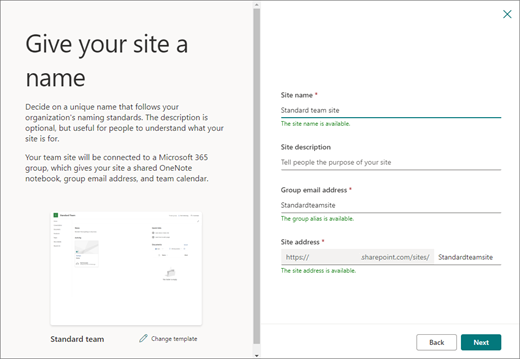
在 [網站描述 ] 方塊中,新增一些文字,讓使用者知道您網站的用途。
如有提供,請在 [隱私權設定] 區段中選擇 [公用 - 組織中的任何人都可以存取此網站] 或 [私人 - 只有成員可以存取此網站],以控制誰可以存取您的網站。
如果您的系統管理員已將它啟用,請在 [網站分類] 區段中選擇網站分類。 列出的選項可能與資訊的敏感性或網站上的資訊生命週期相關。
如果您使用的是 SharePoint Server 2019,請選取 [完成],即已完成! 如果不是,請繼續執行。
為您的網站選取語言,然後選取 [建立網站]。
注意
一旦您為網站選取預設語言並建立網站後,您之後就無法變更為其他語言。 不過,您可以新增其他支援的語言。
在 Microsoft 365 的 SharePoint 中,在 [ 新增成員 ] 方塊中,新增您想要成為網站成員的每個人的名稱或電子郵件地址,然後按一下 [完成]。 一旦成員新增到與網站相關聯的 Microsoft 365 群組,則會自動新增到網站成員群組。
若要等到之後再新增其他擁有者、成員或訪客,請按一下 [完成]。注意
網站建立者會自動成為網站擁有者群組的成員。
![在 [新增成員] 欄位中,輸入要成為團隊成員或擁有者的人員或群組名稱。選取名稱之後,名稱就會顯示在文字欄位下方。名稱下方是一個下拉式選單,其中包含分配新成員的角色。預設角色為成員。](../media/add-site-owners-and-members.png)
如果您已選擇自訂網站範本,網站頂端會顯示橫幅,顯示新網站的設定狀態。 若要查看網站範本套用了哪些設定,請按一下> 的 [網站範本] 的 [設定]。
您的網站建立後,它將出現在 您關注的網站中。 您的網站不會繼承其他網站的權限設定或瀏覽。 如需詳細資料,請參閱管理 SharePoint 小組網站設定中的<管理網站權限>一節。
傳統網站建立
如果您的畫面不符合以上的影像,則表示您的系統管理員擁有傳統網站建立體驗的網站建立集。 在此情況下,都不會建立對應的 Microsoft 365 群組。
按一下 [+ 建立網站]。
為網站命名,然後按一下 [建立]。
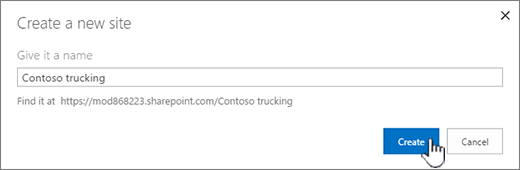
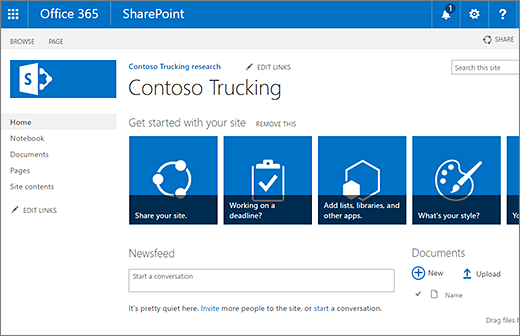
您的網站將在您的管理員預先定義的位置建立,該網站將出現在您關注的網站中。 您的網站不會繼承其他網站的權限設定或瀏覽。
後續步驟
現在您已建立網站,請繼續了解如何自訂並充分發揮網站的效用︰