
部落格是一種使您的組織能夠快速分享想法和資訊的方式。 您可以使用通訊網站和新聞文章在 SharePoint 中設定部落格網站,而且可以新增分類、篩選,甚至是自訂範本等功能以開始使用。
這就是策略的運作方式:您將新聞帖子用作博客頁面。 然後,您可以在經過篩選的新聞網頁組件中顯示這些部落格頁面,以只顯示部落格頁面。 最新的部落格頁面會自動顯示為您網站上最熱門的新聞報導 (如) 下方的 [我們執行小組的最新部落格] 新聞網頁組件所示。 您也可以從其他網頁組件直接連結到部落格文章,例如主圖網頁組件。

以下是如何執行這項操作的步驟。
建立部落格網站。 首先,建立符合您所需視覺風格的 通訊網站 。
秘訣
需要構想或靈感嗎? 查看 SharePoint 外觀手冊。 如果您是租用戶系統管理員,您可以使用 SharePoint Online 佈建服務,直接在租用戶中自動建立範例網站。
建立頁面類別。 若要只讓部落格文章顯示在新聞網頁組件中,請在包含部落格類別的網站的頁面文件庫中 建立具有類別選擇的欄位 。 在此範例中,我們使用 「頁面類別」 做為資料欄位名稱。

現在您已在頁面庫中建立選擇欄,它將可作為您可以為新聞文章頁面設定的屬性使用。 因此,您可以將某些新聞文章指定為部落格文章。秘訣
如果您想要在整個網站的其他位置重複使用此資料欄位,請改為建立 網站資料欄位 ,然後將該資料欄位新增至您的文件庫。
篩選網頁組件。 當您的頁面處於 編輯 模式時,選取 [新聞網頁組件編輯鉛筆網頁
![組件編輯] 按鈕](../media/spo-edit-pencil.png) ,然後在 [篩選] 底下,選取 [ 頁面屬性]。
,然後在 [篩選] 底下,選取 [ 頁面屬性]。
在 [屬性名稱] 底下,選取 [ 頁面類別 ] 或您為欄命名。
選取 [ 等於],然後選取 [部落格]。
![篩選設定為 [新聞網頁組件窗格中的部落格]](../media/spo-filterforblogs.png)
秘訣
您可以為其他篩選方式建立其他資料欄位,例如[是/否] 資料欄位,指出是否應該展示特定貼文。
使用新聞網頁組件。 請確定您的通訊網站首頁使用您要顯示部落格文章處的新 訊網頁組件 。
撰寫部落格文章。
使用您在步驟 3 中建立的「部落格」類別標記頁面。
在頁面頂端,選取 [頁面詳細資料]。

在右側窗格的 [內容] 底下,選取 [ 部落格 ] 作為 [頁面類別 ] 屬性。


提示:建立部落格範本
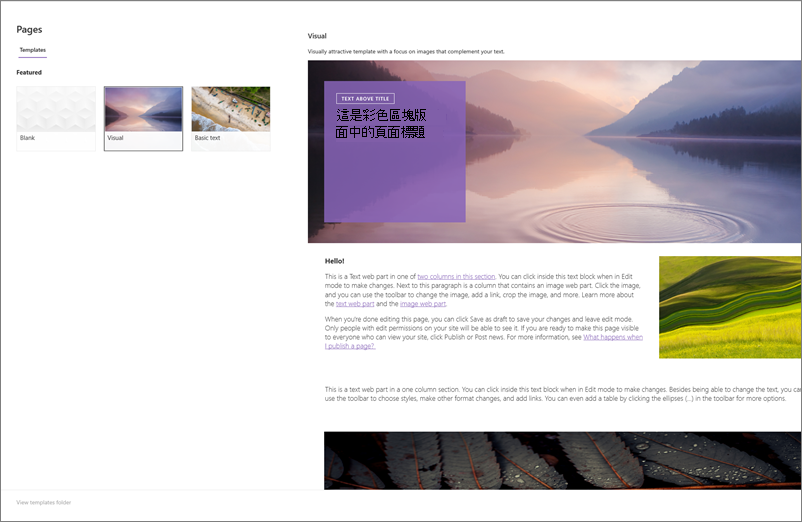
若要更輕鬆、更快速地建立和標記部落格文章,請建立部落格 頁面範本。
- 建立具有您想要在未來部落格中重複使用的版面配置、影像或其他網頁組件的新聞文章。
- 依照上述步驟 6,使用「部落格」類別標記頁面。
- 請務必新增範本的標題,然後選取左上方 [ 另存為草稿 ] 旁的下拉式清單,然後選取 [另存為範本]。
下次建立部落格文章時,您可以從 [頁面範本] 窗格中選擇此範本。
秘訣
如果您是 SharePoint 系統管理員,想要使用 SharePoint 轉換工具轉換數個部落格,而且您已熟悉使用 PowerShell,請參閱將 傳統部落格現代化。