
在 SharePoint 網站上查看 PerformancePoint 儀表板時,您可能會在儀表板上看到一或多個項目。 儀表板通常包含計分卡,以及一些篩選、圖表和格線。 每個計分卡和報告都會以網頁組件的形式放置在儀表板上。 您可以在報告內瀏覽,或在網頁組件本身上執行動作。 儀表板可以包含多個頁面。
下面範例中的儀表板顯示篩選、指向更多頁面的連結、計分卡、分析橫條圖、KPI 詳細資料報告和圓形圖。 每個計分卡和報告都位於不同的 Web 組件中,每個都有自己的功能表。 每個網頁組件的控制項會在儀表板頁面上以下拉符號 (儀表板  來表示。
來表示。
在某些情況下,您在一個網頁組件中執行的動作會影響您在另一個網頁組件中看到的結果。 在下列範例中,您在 KPI 詳細資料 報表中看到的結果會套用至 [ 銷售金額 ] 計分卡中醒目提示 (電腦 – 目標金額) 項目。
![顯示計分卡與相關 [KPI 詳細資料] 報表的 PerformancePoint 儀表板](../media/ss-ppsv-contososalesamountsdashboard.jpg)
您可以使用儀表板上的計分卡和報表,輕鬆檢視及探索資料。 您可以在計分卡、分析圖表和方格中向下切入 (或向上切入) ,以查看較低 (或較高的詳細) 層級,並變更您在報告中檢視資料的檢視。 當您想要查看比儀表板中目前顯示更多的資訊時,這非常有用。 您也可以在個別視窗中檢視每個報告、將它們匯出至 PowerPoint,或將其匯出至 Excel。
您想要做什麼?
在儀表板中瀏覽
PerformancePoint 儀表板的真正力量在於其互動性。 透過在儀表板中移動並調查每個計分卡和報告,您可以非常詳細地了解組織的績效。
在儀表板中移動
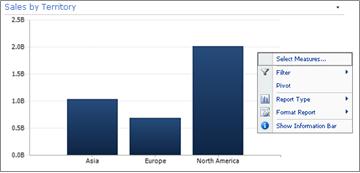
使用游標選取您想要關注的計分卡或報告。 如果儀表板頁面比瀏覽器視窗大,請使用垂直或水平捲軸來上下或左右移動儀表板。 以滑鼠右鍵按一下報表,以查看其捷徑功能表。 以下範例顯示分析圖的快速鍵功能表。
與計分卡和報告互動
大部分報告都具有某種程度的互動性。 例如,如果您按一下圓形圖的區段,可能會開啟新的圓形圖,只顯示您所按區段的詳細資料。 如果您按一下具有相關 KPI 詳細資料報表的計分卡儲存格,KPI 詳細資料報表會更新並顯示僅與所選儲存格相關的詳細資料。 下列範例中的 KPI 詳細資料報表 會顯示 [電腦] 的結果,此為相關計分卡中選取的項目。
![PerformancePoint 計分卡和相關 [KPI 詳細資料] 報表](../media/ss-ppsv-scorecardwithkpidetailsreport.jpg)
在儀表板頁面之間移動
如果您的儀表板包含多個頁面,您可以按一下儀表板頁面頂端的頁面連結,從一個頁面移至另一個頁面。 在本文開頭所示的範例中,儀表板有三個頁面: [銷售金額]、[ 銷售利潤] 和 [熱門商店和產品]。 這些頁面的連結位於儀表板最頂端儀表板名稱旁邊。 目前頁面始終以實心文字顯示,而其他頁面則以超連結文字顯示。
控制計分卡或報表的檢視
每個下拉式符號 表示功能表或其他控制項(例如篩選)可用。
使用篩選只檢視您需要的資料
當您第一次開啟包含篩選的儀表板時,您會看到以初始篩選選取為基礎的檢視,但您可以使用篩選控制項來變更檢視。 以下範例顯示兩個篩選,一個用於時間,另一個用於產品。 您可以按一下下拉式符號來變更時間篩選。 這會顯示該篩選的所有可能選項清單。 如果您選擇其他時段,儀表板上的所有連線報表都會更新,以顯示當年的資訊。 下列範例中的選取範圍是 [過去一年]。
若要進一步縮小檢視範圍,您可以將檢視篩選成只讓您感興趣的產品,或是將特定產品的效能與所有可用產品進行比較。 在此範例中,已選取 [全部 ],並選取 [電腦 和相機] & [攝影機] 。 透過進行這些選擇,使用者可以將過去一年的電腦銷售表現以及相機和攝像機的銷售表現與所有產品銷售的表現進行比較。
![顯示 [全部]、[電腦] 和 [相機] & 已選取的攝影機的對話方塊](../media/ss-ppsv-allproductsandcomputersandcameras.jpg)
秘訣
如果您想要檢視所有產品的資料,請選取 [全部]。 如果您只想檢視特定產品,請清除 [全部 ] 核取方塊,只選取您感興趣的產品。
使用 [網頁組件] 功能表
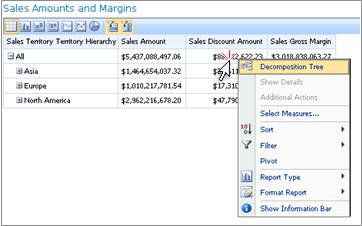
每個網頁組件都有自己的功能表。 按一下下拉符號 儀表板 上角的網頁控制項,以查看適用於網頁組件的選項。 以下範例顯示計分卡的可用控制項。 您可以在新視窗中開啟它、將其重設為原始檢視,然後視報表類型將其匯出為 PowerPoint 或 Excel。 如果您有適當的許可權,您也可以使用這些控制項來刪除計分卡、修改計分卡或變更連線。 [在新視窗中開啟] 是非常有用的控制項,因為它允許您單獨使用報表、在不變更原始儀表板視圖的情況下對其進行操作,並更詳細地查看報表。
下列範例顯示計分卡的 Web 組件功能表。
在儀表板上探索資料
儀表板可以包含一或多個計分卡和其他報告。 您可以在每個報表中執行的動作取決於報表的類型。 如需報表類型的詳細資訊,請參閱 關於 PerformancePoint 報表類型。
使用報表捷徑功能表
儀表板上的每個報表都有一組自己的控制項,大部分您可以透過以滑鼠右鍵按一下來存取。 例如,您可以在任何分析圖表或方格中按右鍵,選取 [ 報表類型],然後將它變更為不同的報表類型。 或者,您可以變更一些格式,或篩選您看到的資料。 您可以按一下特定的資料點,例如以下折線圖上的資料點,或按一下分析圖表上的個別長條,以進一步深入了解資料。 您也可以選取圓形圖的區段來查看更多詳細資料或不同的詳細資料。 您可以透過在報表中移動滑鼠指標,來探索哪些元素是互動的。 當指標改變時,表示您可以按一下該項目。
![具備摘要資訊的 [折線圖]](../media/ss-ppsv-linechartrightclickmenuwithtip.jpg)
以滑鼠右鍵按一下圖表中的值,然後選取 [向下切入]。 這會載入您可以探索的可用維度清單。
![PerformancePoint 折線圖上的 [向下切入至] 功能表](../media/ss-ppsv-drilldownto.jpg)
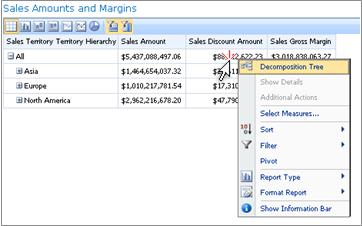
計分卡也具有高度互動性。 例如,您可以以滑鼠右鍵按一下計分卡上的各個位置,並根據計分卡的設定方式,執行下列工作:
- 向上和向下切入以查看較高或較低層級的詳細資料
- 篩選資料
- 尋找類別中的前十名 (例如,依管道的銷售量,例如)
- 分析分解樹狀結構中的資料值
下列範例顯示以滑鼠右鍵按一下即可在計分卡上存取的捷徑功能表。
注意
有時候,當您展開然後摺疊計分卡中的多列或多欄時,展開/摺疊功能可能無法如預期般運作。 如果發生這種情況,請使用 [網頁組件功能表] 重新整理計分卡,將其還原至原始顯示狀態。
復原在新瀏覽器視窗中開啟的圖表變更
按一下瀏覽器視窗中的 [上一步 ] 按鈕。 這會復原您上次對檢視所做的變更。 重複此步驟,直到到達您想要的視圖為止。 如果您對報表進行了數項變更,但不想將圖表重設為預設檢視,此功能會很有用。
秘訣
如果 [上一步] 按鈕未啟用,則報表會顯示在預設報表檢視中。
重設報表檢視
您可以使用下列其中一種方法,將報表重設為原始檢視:
- 如果是在儀表板的原始位置檢視報表,請開啟 [網頁組件 ] 功能表,然後選取 [重設檢視]。
- 如果您在新的瀏覽器視窗中檢視報表,請按一下新瀏覽器視窗中的 [重新整理 ] 按鈕 (或按 F5) 。 這不僅會將分析圖表重設為儀表板中顯示的預設檢視,而且也會調整圖表大小以適合新的瀏覽器視窗。
影片:探索 PerformancePoint 報表和計分卡中的資料
觀看這段影片,您將了解如何調查 PerformancePoint 報表和計分卡中的資料、如何深入了解資料,以及如何篩選資料。 它強化了本文中包含的資訊。