

SharePoint 頁面範本是可重複使用的頁面,您可以用它做為新頁面或新聞文章的起點。 您對從範本建立的頁面所做的變更不會影響範本。 您稍後對範本所做的變更不會影響之前建立的頁面。
使用範本
使用 [範本庫],從儲存在您網站上的範本、整頁應用程式或 Microsoft 的範本建立頁面或新聞文章。 您必須擁有網站的編輯權限,或是網站擁有者才能新增頁面。 如果您是網站擁有者但無法新增頁面,表示您的系統管理員可能已關閉此功能。
注意
部分範本庫功能會逐步提供給選擇加入 目標發行計劃的組織。 您可能尚未看到本文中描述的範本庫功能,或體驗看起來可能有所不同。
開啟範本庫
從以下任一進入點開啟 [範本] 庫:
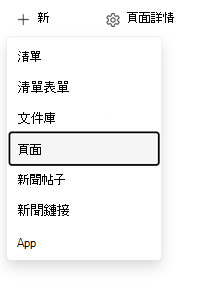
網站首頁: 移至您網站的首頁,然後選取 [+ 新增>頁面 ] 或 [新聞文章]。
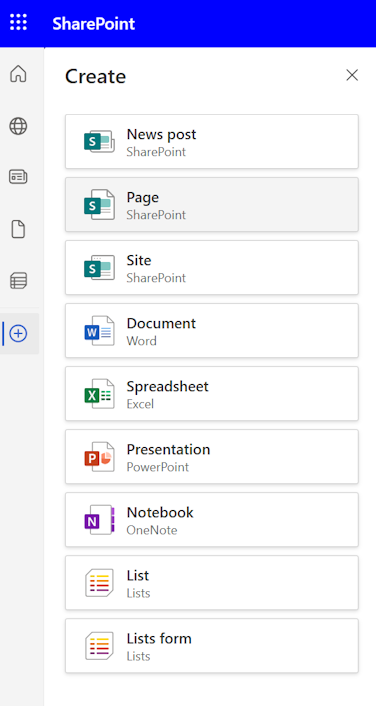
SharePoint 應用程式列: 開啟應用程式列,選取 [+ 建立],然後選取 [ 新聞文章] 或 [頁面]。
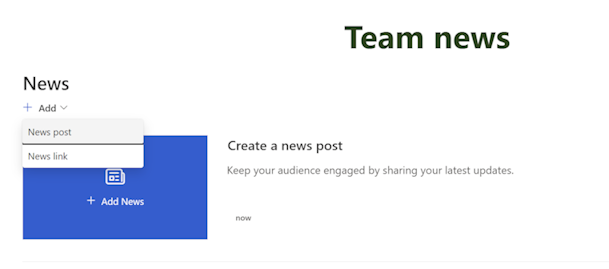
新聞網頁組件: 在檢視模式中,移至 [新聞] 網頁組件,然後選取 [+ 新增>新聞文章]。
選擇範本
[範本庫] 包含下列區段:
| 區段 | 內容 |
|---|---|
| 儲存於此網站 | 儲存在目前網站上的自訂範本 |
| 整頁應用程式 | 使用整頁的應用程式 |
| 來自 Microsoft | Microsoft 提供的現成型範本 |
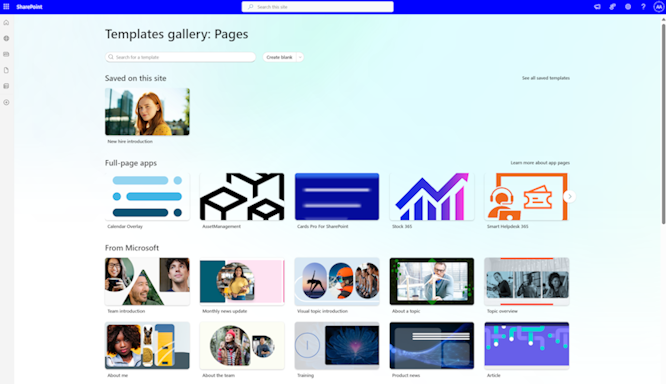
- 選取您要使用的範本。 若要開始沒有範本,請選取 [建立空白]。
- 新增您的內容。 您也可以進行變更,例如新增或移除網頁組件、移動網頁組件等等。 您所做的變更不會影響您開始使用的範本。 如需建立頁面和使用網頁組件的詳細資訊,請參閱 在 SharePoint 網站上建立及使用新式頁面。
- 完成後,選取 [儲存並結束] 以儲存頁面。
- 當您準備好讓有權存取您網站的每個人都能看見您的頁面時,請選取 [發佈]。 如需新聞文章,請選取 [張貼並傳送]。 在某些工作流程中,此選項會標示為 「發佈頁面」。
建立範本
將現有頁面或新聞文章儲存為範本來建立自訂範本。 您必須擁有網站的編輯權限,或是網站擁有者,才能新增範本。 您無法從首頁建立範本,或跨網站或群組使用頁面範本。
「升級」面板中已不再提供「另存為範本」選項。 您可以在頁面頂端的 [儲存並結束] 功能表中找到 [另存新檔範本]。
建立或開啟您要用來做為範本基礎的頁面或新聞文章。 新增或變更您要在範本中加入的網頁組件和內容,就像您在任何新頁面上一樣。 如需建立頁面和使用網頁組件的詳細資訊,請參閱 在 SharePoint 網站上建立及使用新式頁面。
當您的頁面外觀符合您想要的方式時,請選取頁面頂端 [ 儲存並結束 ] 旁的向下箭頭,然後選取 [另存為範本]。 儲存範本之後,範本會出現在此 網站上 [已儲存] 底下的 [範本] 庫中。
注意
範本頁面不會發佈。 只能發佈您從範本建立的頁面。
管理自訂範本
使用 [範本庫] 來開啟、編輯、刪除或設定自訂範本的預設選取範圍。
開啟和編輯自訂範本
從 [範本庫] 開啟自訂範本,以編輯和儲存範本頁面。 對範本所做的變更不會影響先前從範本建立的頁面。
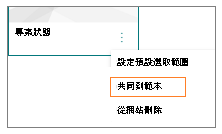
在範本右下角選取 [其他選項 ] (...) ,然後選取 [ 移至範本]。
編輯範本,然後儲存變更。
從網站刪除自訂範本
刪除自訂範本時,會將其從您的網站永久移除。
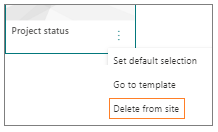
選取範本右下角的 [ 其他選項 ] (...) ,然後選取 [從網站刪除]。
將範本設定為預設選取範圍
設定預設頁面範本,以變更 SharePoint 一開始為網站上所有使用者選取的範本。 根據預設,當您選取 [新增],然後選取 [頁面] 時,SharePoint 會選取 [空白]。
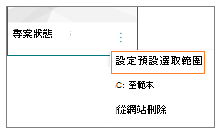
若要使用其他範本做為預設值,請選取範本右下角的 [ 其他選項 ] (...) ,然後選取 [設定預設選取範圍]。
注意
當您變更 [範本庫] 中的預設選取範圍時,會針對網站上的所有使用者進行變更。
在 [頁面庫] 中管理自訂範本
請使用 [頁面] 文件庫中的 [範本] 資料夾,做為編輯或刪除自訂範本的替代位置。 頁面範本是儲存在草稿狀態的頁面副本。 您不會發佈範本頁面;只能發佈從範本建立的頁面。
若要開啟 [範本] 資料夾:
- 開啟範本庫。
- 在 [範本] 庫底部,選取 [ 檢視範本] 資料夾。
編輯範本
若要編輯範本,請從 [頁面] 文件庫的 [範本] 資料夾開啟範本,然後選取 [編輯]。
刪除範本
若要刪除範本,請從 [頁面] 文件庫的 [範本] 資料夾中選取範本,以滑鼠右鍵按一下範本,然後選取 [刪除]。