使用頁面透過影像、Excel、Word 及 PowerPoint 文件、影片等來分享想法。 頁面可跨裝置運作。
您可以在發佈頁面之前新增及 自訂網頁組件 。
注意
- 部分功能會逐步提供給選擇加入 目標發行計劃的組織。 您可能還無法使用此功能,或其外觀可能與說明文章中的描述不同。
- 如果您是 具有編輯權限的網站成員,您可以新增頁面。 如果您無法新增頁面,表示您的系統管理員可能已關閉此功能。
- 本文適用於 Microsoft 365、SharePoint Server 訂閱版本或 SharePoint Server 2019 中的 SharePoint 中的新式頁面。 如果您使用的是傳統頁面或舊版 SharePoint,請參閱建立 及編輯傳統 SharePoint 頁面。
- 您只能在 [網站頁面] 文件庫中建立新式頁面。 此外,您無法變更頁面的 URL。
您想要做什麼?
- 新增及發佈頁面
- 新增網頁組件
- 自訂標題區域
- 協助其他人尋找您的頁面
- 使用編輯器編輯頁面並檢查拼字和文法
- 使用頁面錨點 (書籤)
- 了解留言、按讚和檢視
- 在頁面中使用沉浸式閱讀程式
- 隱藏或顯示頁首和瀏覽
- 儲存以供日後使用
- 分享頁面
- 尋找頁面的儲存位置
- 刪除頁面
新增及發佈頁面
在 SharePoint Publish 中建立頁面
- 瀏覽至 SharePoint 應用程式列中的發佈體驗以建立頁面。
- 在 [發佈] 中,選取 [+建立],然後選取 [頁面]。
在 SharePoint 網站中建立頁面
移至您要新增頁面的網站。
移至網站的首頁。
按一下 [+ 新增],然後選取 [頁面]。
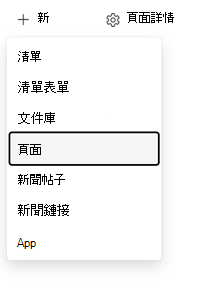
您也可以從現有的頁面或 SharePoint 應用程式列建立頁面:
- 從現有的頁面,選取 [+ 新增>頁面]。
- 若要重複使用現有頁面的網頁組件和內容,請選取 [此頁面的複本]。
- 從 SharePoint 應用程式列選取 [建立>頁面]。
選取要開始使用的 頁面範本 。 在此範例中,請使用 [空白] 範本。 然後選取 [建立頁面]。
![[範本庫] 和 [儲存在此網站上]、[整頁應用程式] 和 [來自 Microsoft] 區段的螢幕擷取畫面。](../sites-pages/media/page-templates-in-sharepoint/new-template-gallery.png)
注意
若要建立私人草稿,請選取 [建立為私人草稿]。 私人草稿只有您和您與之共用的人可見。
在頂端區域新增頁面標題,其中顯示 [新增標題]。 您需要頁面標題才能儲存頁面。 如需詳細資訊,請參閱 自訂標題區域。
新增網頁組件
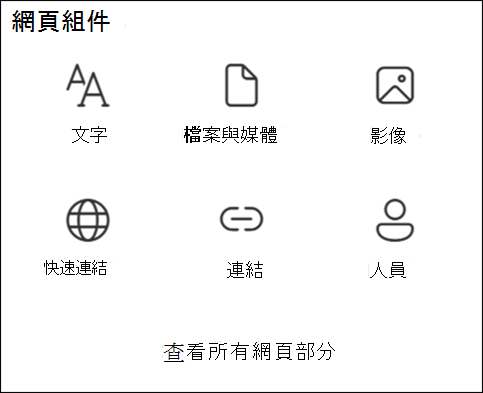
網頁組件是頁面的建構元素。 如需不同類型的網頁組件及其使用方式的詳細資訊,請參閱 在網頁上使用網頁組件。
根據內容窗格是否啟用,使用下列其中一種方法:
- 已啟用內容窗格:選取工具箱 工具
 ,以新增文字、文件、影片等內容。
-
未啟用內容窗格: 將滑鼠停留在標題區域下方。 當含有圓圈加號的線條出現時,選取 + 以新增文字、文件、影片等內容。

![[新增至頁面] 按鈕](../media/spo-addtopage.png)
若要深入了解如何尋找及使用網頁組件,請參閱 使用網頁組件。
- 已啟用內容窗格:選取工具箱 工具
您也可以在頁面中新增章節和欄。 若要深入了解,請參閱在 頁面上新增區段或欄。
當您完成編輯時,請選取 [儲存為草稿] 以儲存變更並關閉編輯模式。 在您發佈頁面之前,您的客群無法檢視或閱讀該頁面。 只有擁有您網站編輯權限的人員才能存取它。
注意
您可能會在命令列中看到 [儲存並結束],而不是儲存為草稿。 這項變更表示您的組織擁有頁面共同撰寫功能,您可以在其中邀請其他作者同時編輯同一頁面或新聞文章。 如需詳細資訊,請參閱 使用共同撰寫功能在 SharePoint 頁面和新聞上共同作業。
當您準備好讓觀眾檢視和閱讀頁面時,請選取 [發佈]。
如需發佈和頁面生命週期的詳細資訊,請參閱 SharePoint 新式頁面的管理和生命週期。
自訂標題區域
您可以使用影像、六種版面配置、標題上方的文字、不同的顯示作者或發佈日期來自訂標題區域。 您也可以移除標題區域。
移除標題區域
若要移除標題區域,請選取左側工具列中的 [刪除網頁組件 ]。注意
移除標題區域之後,請選取 [ 復原] 或新增 橫幅 網頁組件來還原。
新增影像
若要新增影像,請選取左側工具列中的 [新增影像] 。
。注意
如果您想要取代影像,請選取左側工具列中的 [變更影像 ]。
選取最近的影像,或從 Microsoft 提供的影像庫、網頁搜尋、您的網站、電腦或連結取得影像。 如果您的組織已指定一組核准的影像,您可以在 [您的組織] 底下從該組影像中選取。
注意
- Web 搜尋會使用利用 Creative Commons 授權的 Bing 影像。 您必須先檢閱影像的授權,再將其插入頁面上。
- 影像在橫向或外觀比例為 16:9 以上,且大小至少為 1 MB 時,效果最佳。 如需影像大小調整的詳細資訊,請參閱 SharePoint 新式頁面中的影像大小調整和縮放比例。
- 如果您是 SharePoint 系統管理員,並想要了解如何為您的組織建立資產庫,請參閱建立 組織資產庫。
- 如果您是 SharePoint 系統管理員,建議您啟用內容傳遞網路 (CDN) ,以改善取得影像的效能。 深入了解 CDN。
設定焦點
設定一個焦點,讓圖片中最重要的部分保持在畫面中。 在左側工具列中選取 [設定焦點]
 ,然後在影像中拖曳焦點。
新增或變更顯示的頁面作者
在標題區域中,在 [作者] 方塊中新增名稱、部分名稱或電子郵件名稱。 針對貴組織的設定檔搜尋名稱,您會看到建議的人員。 選取您要的項目。 如果您未輸入名稱,則不會顯示作者署名。
選取版面配置
選取 [ 編輯網頁組件 ] 按鈕 網頁
 。 如果內容窗格已啟用,請改為選取 [ 編輯屬性 ] 按鈕
  。 然後,在右側的工具箱中選擇佈局。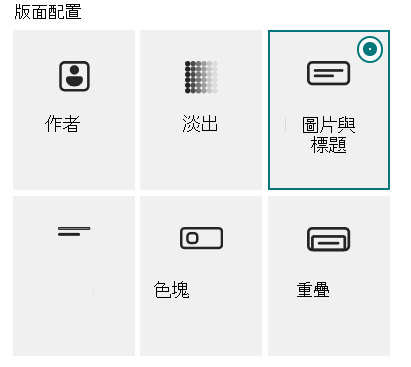
設定對齊方式
如果工具箱尚未顯示,請選取 [ 編輯網頁組件 ] 按鈕、[ ,然後在右側的工具箱中選取 [ 左側 ] 或 [置中]。注意
對齊不適用於 [淡入淡出 ] 或 [撰寫] 版面配置。
在標題上方新增文字
在標題上方的彩色區塊中新增文字,以提供內容或提醒您注意頁面上的資訊。 在下列範例中,NEW會顯示在標題上方。 區塊色彩會根據您的網站主題而定。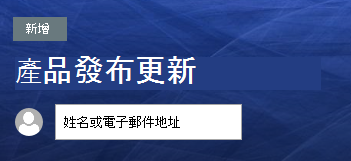
若要在標題上方新增文字,請選取 [ 編輯網頁組件 ] 按鈕 網頁 ,然後在右側的工具箱中,在 [標題上方的文字 ] 方塊中輸入最多 40 個字元的文字。 接著,將 [在標題上方顯示文字區塊] 切換變更為 [是]。顯示或隱藏發佈日期
選取標題區域,選取 [ 編輯網頁組件 ] 按鈕 網頁 ,然後使用 [ 顯示發佈日期 ] 切換開關。 啟用時,標題區域會顯示頁面最近發佈的日期。新增頁面標題
在頁面頂端的第一個橫幅 Web 組件 (先前的標題區域) 或在命令列上的 標題 方塊中,最多輸入 255 個字元。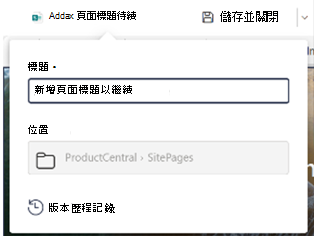
注意
您需要先有頁面標題,才能 儲存並結束 或 發佈 頁面。
變更頁面名稱
當您第一次輸入頁面標題時,SharePoint 會自動產生頁面名稱。 若要變更頁面名稱,請進入 編輯 模式,在命令列上選取 頁面詳細資料 ,然後進行變更。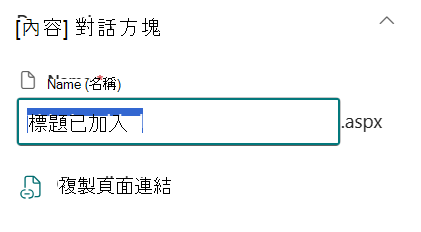
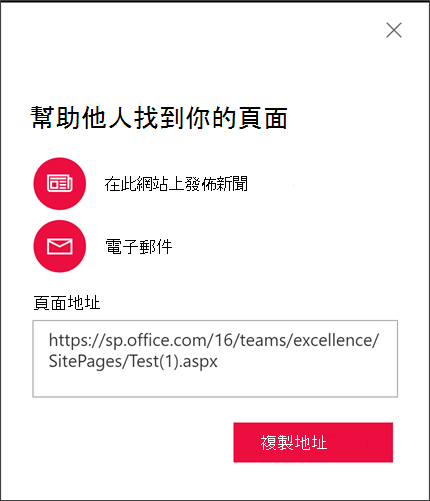
協助其他人尋找您的頁面
當您第一次發佈頁面時,入口網站會提示您協助其他人尋找您的頁面。 如果您想要稍後執行此動作,請選取 [Amplify 貴組織是否擁有 Microsoft Viva 員工社群 & 通訊授權]。 否則,請選取 [ 升級]。 這些選項會在您發佈後顯示在頁面頂端。
使用下列一或多個選項:
- 新聞:將此頁面轉換成您網站上的新聞文章。 如需有關 [新聞] 的詳細資訊,請參閱在 小組網站上使用 [新聞] 來隨時更新您的團隊。
- Email:傳送包含頁面預覽和選用訊息的電子郵件給您選擇的收件者。
- Viva Engage:若要使用 Engage,請先將頁面轉換成新聞文章。 然後,您可以透過組織的 Viva Engage 頻道交叉張貼頁面,並在 SharePoint 和 Viva Engage 之間使用完整逼真度的呈現和同步註解。
使用編輯器編輯頁面並管理拼字檢查和文法檢查
若要變更頁面,請遵循下列步驟:
選取右上方的 [編輯 ]。
當您選取 [編輯] 時,您會進入頁面的編輯模式。 在大部分的新式 SharePoint 網站上,預設會啟用共同撰寫功能,讓多人同時編輯同一個頁面。 您會看到顯示狀態指示器,顯示其他編輯者正在該頁面上工作。
在未啟用共同撰寫的網站上,頁面會簽出給您並「鎖定」,因此在您儲存、捨棄變更或頁面在閒置 5 分鐘後逾時之前,其他人都無法編輯它。進行變更。 如需頁面配置和網頁組件的說明,請參閱 在頁面上新增區段和欄和在SharePoint 頁面上使用網頁組件。
當您完成變更時,請選取 [儲存並結束 ] 以儲存變更並關閉編輯模式。
注意
在新式 SharePoint 網站上,命令列中的 [儲存並結束 ] 表示已啟用共同撰寫。 這允許您邀請其他作者同時編輯同一頁面或新聞文章。 在沒有共同撰寫的網站上,您會看到 [另存為草稿 ]。 如需詳細資訊,請參閱 使用共同撰寫功能在 SharePoint 頁面和新聞上共同作業。
如果您已準備好讓使用者檢視和讀取您的變更,請選取 [重新發佈]。 如需發佈和頁面生命週期的詳細資訊,請參閱 SharePoint 新式頁面的管理和生命週期。
秘訣
若要立即發佈變更而不儲存草稿,請選取 [ 重新發佈]。
若要在頁面上的文字網頁組件內使用編輯器檢查拼字和文法:
- 選取右上方的 [編輯 ]。
- 選取您已發佈之頁面頂端的 [頁面詳細資料 ]。
- 在頁面詳細資料窗格中,將 [使用編輯器檢查拼字、文法等 ] 底下的切換開關調整為 開啟 或 關閉。
![已開啟 [使用編輯器檢查拼字、文法等] 切換開關的頁面詳細資料窗格。](../media/editor-toggle.png)
深入瞭解 如何管理粉絲專頁詳細資料。
注意
- 您需要特定的權限才能編輯和重新命名頁面。 如果您無法重新命名頁面,請連絡網站管理員以確保您擁有 [刪除項目] 權限。 如果您無法編輯頁面,請確定您擁有 [瀏覽使用者資訊] 權限。
- 如果您習慣使用自訂的頁面和網站定義,請知道這種類型的頁面與網站定義沒有關聯;因此,它無法重設為網站定義。
您可以在工作時復原或重做變更。 選取 [ 復原],然後從功能表中選取 [ 復原] 或 [重做 ]。 您也可以分別使用 Ctrl+Z 或 Ctrl+Y。
使用頁面錨點 (書籤)
SharePoint 會自動在文字網頁組件中的標題 1、標題 2 和標題 3 樣式) 新增頁面錨點 (也稱為書籤。 在已發佈的頁面上,將游標暫留在標題上或按 Tab 鍵移至標題以顯示連結符號。

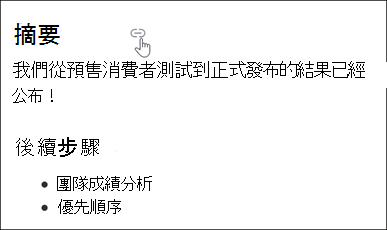
以滑鼠右鍵按一下頁面錨點,然後選取 [複製連結]。 然後,您可以將頁面錨點貼到電子郵件、訊息或其他位置。
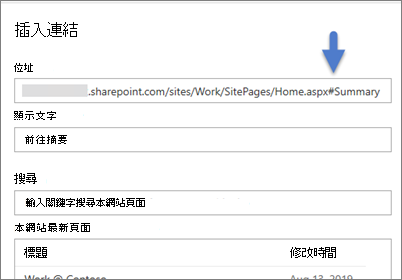
若要從頁面上的其他位置連結到標題 1,請新增要連結來源文字的超連結,然後貼上標題 1 連結的 URL,如下列範例所示:
留言、按讚和檢視
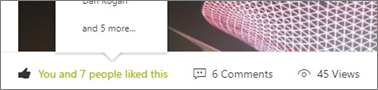
讀者可以在頁面底部留下評論和點贊。 您也可以查看頁面的檢視次數。 將游標停留在 [ 讚] 以查看部分對頁面說讚的人,或選取 [按讚 ] 以查看完整清單。
當有人對您建立的頁面或新聞文章按讚或留言,或使用 @ 提及您時,系統 會透過電子郵件通知您。
注意
網站首頁上無法使用註解、按讚和檢視。
儲存以供日後使用
讀者可以選取頁面底部的 [儲存以供日後 使用] 以再次尋找。 他們選取該選項後,它會變更為 [已儲存供稍後使用] ,並填入相關聯的圖示。
![SharePoint 頁面的 [註解] 區段可讓讀者向作者提供意見反應。](../media/spo-comment-section.png)
注意
來賓使用者不支援儲存以供稍後使用。 他們或許可以選取 [儲存以供稍後使用,但項目未儲存]。
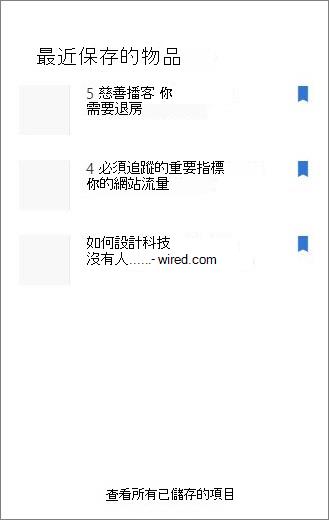
當您選取 [儲存以供稍後使用] 時,隨即顯示 [最近儲存的項目 ] 清單。 選取 [查看所有儲存的項目 ] 以檢視完整清單。
在頁面中使用沉浸式閱讀程式
沉浸式閱讀程式可協助觀眾專注於網站內容。 它包括內建的文字轉語音和行內突出顯示。
使用者可以調整閱讀速度、語音和文字外觀。 沉浸式閱讀程式也可以將頁面內容翻譯成多種語言。

若要使用沉浸式閱讀程式:
- 選取工作列中的沉 浸式閱讀程式 選項。
- 沉浸式閱讀程式頁面出現時,調整 [文字喜好設定]
![[文字喜好設定] 按鈕](../media/text-preferences-icon.png) 、 [文法選項]
、 [文法選項] ![[文法選項] 按鈕](../media/grammar-options-icon.png) ,以及 [閱讀喜好設定] [
,以及 [閱讀喜好設定] [![閱讀喜好設定] 按鈕](../media/reading-preferences-icon.png) 。
。 - 選取沉浸式閱讀程式體驗喜好設定之後,請選取畫面底部的 [播放]。
注意
首頁上無法使用沉浸式閱讀程式功能。
隱藏或顯示標頭和瀏覽
隱藏標頭和導覽,以減少干擾並專注於頁面內容。
選取網站頁面工作列中 隱藏標頭和導覽圖示螢幕擷取畫面。
若要還原標頭和導覽,請選取 [顯示標頭和導覽 圖示] 摺  。
。
分享頁面
共用 SharePoint 頁面或新聞文章的運作方式與共用 Word、Excel 和 PowerPoint 檔案相同。 頁面編輯器或網站擁有者可以將存取權授與特定使用者或整個組織,而不需要共用整個網站。
注意
此頁面共用功能僅適用於新式 SharePoint 網站首頁、新聞文章和頁面。 此共用體驗會遵守所有網站層級和組織層級的檔案共用設定。
若要共用頁面,請選取頁面頂端的 [共用 ] 按鈕。
![SharePoint 頁面右上角的 [共用] 按鈕。](../media/main-sharing-dialog.png)
從 [共用 ] 功能表選取 [ 共用頁面] 以開啟共用對話方塊。 然後,您可以以電子郵件傳送該頁面的連結。
![[傳送連結] 對話方塊,其中包含收件者欄位、權限設定、郵件欄位和 [傳送] 按鈕。](../media/create-and-use-modern-sharepoint-share.png)
注意
[ 共用頁面] 命令只會共用您直接上傳到該頁面的頁面和項目,例如影像和檔案。 如果您看到警告橫幅,則該頁面包含儲存在其他 OneDrive 或 SharePoint 位置的內容,例如內嵌文件、影片或 SharePoint 清單。 共用頁面之前,請先確認此內容具有適當的權限。
選取 [ 複製] 以建立共用連結,您可以將其貼到 Teams 聊天或其他文件中。
![包含 [共用] 頁面、[複製頁面連結]、[傳送至電子郵件] 和 [Viva Engage] 選項的 [共用] 功能表。](../media/sharepoint-page-sharing-options.png)
選取 [共用頁面] 或 [複製頁面連結] ,讓其他人提供內容或閱讀頁面。 產生的共用連結可以將存取權授予尚未擁有存取權的收件者。
選取 [ 傳送至電子郵件] ,將連結、縮圖預覽、描述和選擇性郵件傳送給一或多個收件者,包括通訊群組或清單。 此電子郵件連結不會授與存取權限,且僅適用於已有權存取網站的人員。
![[透過電子郵件傳送此新聞文章] 選項的螢幕擷取畫面。](../media/send-to-email.png)
頁面儲存在哪裡?
您網站的 [頁面] 文件庫會儲存您建立、儲存或發佈的頁面。 若要存取 Pages 文件庫:
移至頁面所在的網站。
在頂端或左側瀏覽窗格上,選取 [頁面]。
注意
如果您的 SharePoint 網站左側未列出 [頁面 ],請選取右上角的 [設定>網站內容 ]。 然後在左側,選取 [頁面]。
網站擁有者可以在 [頁面] 文件庫內為您的頁面指定資料夾。
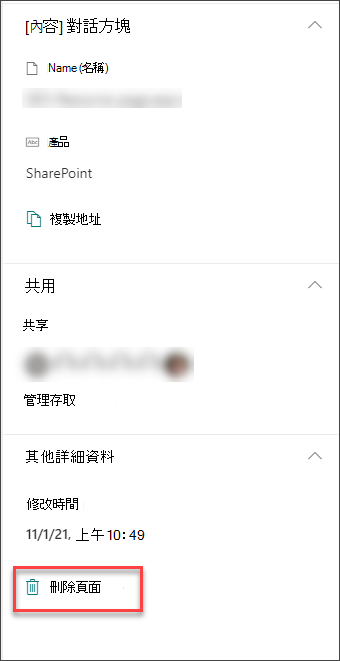
刪除頁面
網站擁有者和系統管理員可以刪除新式頁面。 如需詳細資訊,請參閱 從 SharePoint 網站刪除頁面。