
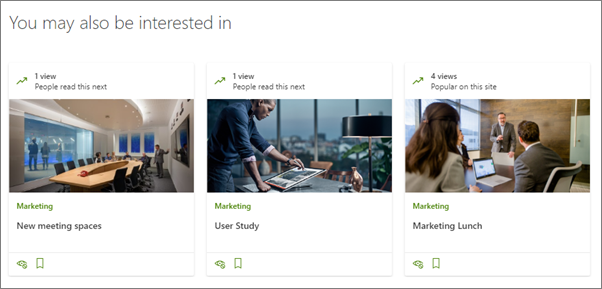
現代頁面上的 SharePoint 推薦幫助你和你的使用者發現組織內的頁面與新聞。 在新聞貼文和頁面底部,你會看到專為你或你的用戶推薦的建議。 建議內容如下,標題如下: 你可能也會感興趣。
注意
此功能目前仍處於早期發布階段,尚未對所有用戶開放。 欲了解完整發布時間,請參閱 Office 365 路線圖。
所有新建立的頁面和新聞貼文預設都會顯示推薦內容。 你看到的推薦是基於其他人接下來讀過的內容;你的同事們喜歡什麼;以及你網站上流行的是什麼。 只會顯示用戶有權限存取的頁面和貼文。
要關閉推薦:
在頁面或新聞貼文中:頁面作者可以關閉他們所建立頁面上的推薦功能。 當頁面處於編輯模式時,將標題後的切換鍵滑到關閉,然後發佈或重新發布該頁面。
你也可以對你建立的 頁面範本 做同樣的事,讓所有基於該頁面範本的頁面都不會顯示推薦。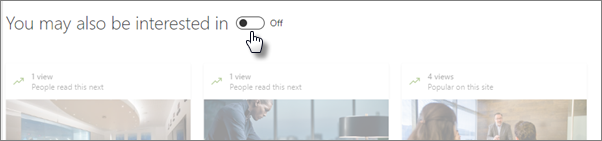
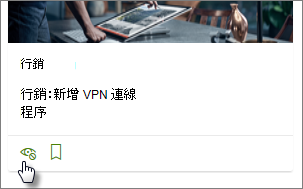
個人推薦物品: 瀏覽已發佈頁面的使用者可以在推薦項目底部選擇「 隱藏此推薦 」圖示來隱藏該項目。
網站上所有頁面:
網站擁有者可以在所有網站頁面和新聞文章關閉頁面瀏覽者的推薦, (推薦佔位符會在編輯模式下繼續顯示,但一旦頁面發布並進入檢視模式) ,該佔位符就不會顯示。要關閉網站上已發表頁面和新聞文章的推薦:
- 在你的網站上,選擇 網站設定
 。
。 - 選擇 網站資訊,然後選擇 查看所有網站設定。
- 在 網站操作中,選擇 管理網站功能。
- 尋找 SharePoint 推薦 ( 功能依字母順序排列) 。
- 選擇 停用。

- 在你的網站上,選擇 網站設定
注意
如果你在自己的頁面或新聞貼文中沒有看到推薦,可能是因為以下原因之一:
- 網站擁有者或頁面作者已停用推薦。
- 該頁面可能在推薦功能尚未推出之前就已建立並發布。 在這種情況下,你可以編輯該頁面並重新發布,以看到推薦, (假設網站擁有者或頁面作者沒有) 關閉推薦。
- 推薦不會出現在 SharePoint 網站首頁。 如果你想在網站首頁顯示推薦,你可以 使用另一個頁面來顯示你的 SharePoint 網站首頁 ,該頁面上有推薦。
- 新建立的新聞貼文不會顯示推薦內容。 不過,這些內容會在已編輯的貼文中顯示。
- SharePoint 管理員不可能為整個租戶停用推薦功能。