最後更新:2024年1月4日
問題
有時候 Outlook 似乎在同步整個 OST 的同時,或大多數時候都是這樣。 Outlook 會在啟動畫面停留很久,直到最終能正常開啟並正常運作。
調查設定檔與 OST 檔名會顯示沒有新 OST 檔案被建立 (若是原因,應用事件日誌中也會顯示) 。 客戶常反映,如果取消開啟 Outlook 再嘗試,它會立即開啟。 他們也可能注意到,如果切換到飛航模式,Outlook 有時會完全無法啟動,出現以下錯誤:
「無法啟動 Microsoft Outlook。無法開啟 Outlook 視窗。這組資料夾無法開啟。嘗試登入 Microsoft Exchange 的嘗試已失敗。」
這個症狀的一個已知原因是快取重新啟動。 如果使用者建立了新設定檔,或是透過關閉 Shared Calendar Improvements 手動切換 REST 到 MAPI,這是預期中的。 然而,由於非 Office MAPI 應用程式中閱讀服務啟用功能狀態存在普遍問題,執行此類應用程式時可能會意外強制切換此開關。
狀態:權宜之計
這個問題最初在 17029.20000 版本及以上版本中被修正,但為了解決另一個問題——將項目移到其他資料夾時出現的 Outlook 錯誤「無法移動這些項目」。 自 2024 年 1 月 4 日起,所有 Office 內部頻道、Beta 版和 CC 預覽頻道的修正將被移除。 這項變更很快會擴展到製作頻道,我們會在變更發布後立即更新相關主題。
在更新修正釋出前,若您遇到本文問題,請實作下方 RestUpdatesForCalendar DWORD:1 所列登錄鍵。 當更新修正後,我們會更新此主題,屆時你可以移除登錄檔金鑰的緩解措施。
這個問題是因為 Outlook 無法判斷快取的「預設」狀態,Outlook 和非 Office MAPI 應用程式如 MFCMAPI 的結果不一。
一個解決方法是使用文章《 如何啟用與停用 Outlook 日曆分享更新》中的群組政策設定。
這個設定設為 1 時,會強制開啟 REST 並避免以下問題:
位置:
HKEY_CURRENT_USER\Software\Policies\Microsoft\Office\16.0\Outlook\Options\Calendar
DWORD: 日曆休息更新
值:啟用時為 1,啟用時為 0
此設定也有非政策形式:
位置:
HKEY_CURRENT_USER\Software\Microsoft\Office\16.0\Outlook\Options\Calendar
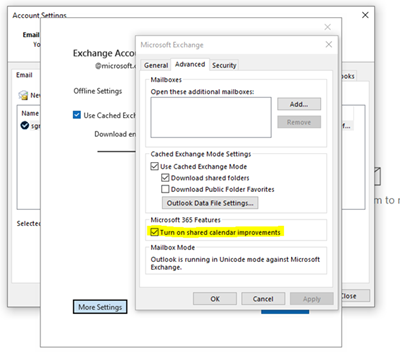
另一個解決方法是在 Outlook 帳號設定中明確指定 REST 狀態。 這是透過關閉和開啟「Shared Calendar Improvements」來完成的:
- 檔案/帳號設定/帳號設定
- 在 Email 帳戶對話框中,點擊 Exchange 帳戶名稱並點選變更。
- 更多設定
- 進階
- 請注意,「開啟共享行事曆改進」已開啟。
- 先關掉,然後立刻再重新開啟。
- 按一下 [確定]。
- Outlook 可能會警告需要重新啟動。 其實沒有,但如果你想的話可以。
- 點擊 X 鍵關閉 Exchange 帳戶設定對話框。
- 按一下 [關閉]。
這是對話的照片: