
Microsoft 滑鼠鍵盤中心應用程式幫助你充分利用 Microsoft 鍵盤與滑鼠。
巨集是事件順序 (例如按鍵、滑鼠按鍵和延遲),其可播放以協助重複性工作。 它們也可以用於重播冗長或難以執行的順序。 你可以將 Microsoft 滑鼠鍵盤中心 錄製的巨集指派到按鍵或滑鼠按鈕上。 您也可以使用巨集重複功能來播放和並持續重複巨集,並可在任何時候停止。
Microsoft 滑鼠和鍵盤中心巨集使用.mhm 擴充功能,並儲存為您的預設 Documents\ Microsoft Hardware\Macros 子資料夾中的個人檔案。 鍵盤和滑鼠錄製的巨集可互換。 您可以在其中一個程式中執行或編輯巨集。
注意
請勿巨集中儲存密碼或其他機密資訊。
使用你想設定的 Microsoft 滑鼠,啟動 Microsoft 滑鼠與鍵盤中心。
在您想要重新指派的按鈕下的清單中,選取 [巨集]。
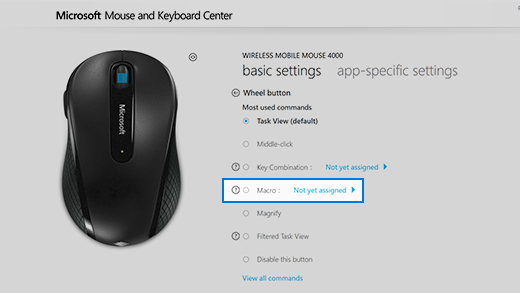
按一下 [建立新的巨集]。
建立空白巨集,並加入到巨集清單。
在 [名稱] 方塊中,輸入新巨集的名稱。
按一下 [編輯器],然後輸入您的巨集。
您可以記錄事件如按鍵、滑鼠按鍵和動作之間的延遲。 您無法擷取滑鼠移動,或透過指派給可重新指派按鍵的巨集所執行的動作。
在 [可用]清單中,請確定新巨集已選定。
在同一時間記錄兩個或多個活動
- 輸入第一個事件 (例如:按下 SHIFT 鍵)。
- 在所選事件上按一下滑鼠右鍵,然後選取 [分割]。 事件可分成三個不同的事件:按鈕按住不放、時間延遲及按鈕放開。
- 在兩個獨立事件之間按一下 (延遲前或後)。
- 輸入第二個事件 (例如:滑鼠按鈕 1)。
編輯現有巨集
- 使用你想設定的 Microsoft 滑鼠,啟動 Microsoft 滑鼠與鍵盤中心。
- 在您想要重新指派的按鈕下的清單中,選取 [巨集]。
- 從 [可用巨集]清單選取您要編輯的巨集。
- 按一下 [編輯器]並編輯巨集,或輸入新的活動。
播放巨集
- 按一下指派給巨集的按鈕。
播放期間取消巨集
- 再次按一下指派給巨集的按鈕,或啟動另一個巨集
啟用巨集重複 (重複播放巨集)
- 從 [巨集編輯器] 中,從 [可用巨集] 選取巨集。
- 按一下 [編輯巨集] 圖示
- 開啟 [重複]。
注意
巨集重複不支援切換應用程式。 例如,若在遊戲中重複同時執行巨集時開啟網頁瀏覽器,巨集會停止重複。 同樣地,如果您將命令包含在巨集中以切換到不同的應用程式,巨集重複不會生效,且巨集僅執行一次。
- 如果按下指派的巨集以啟動重複巨集,然後按下指派給不同巨集的按鈕,此時將會停止重複巨集。
- 重複巨集不包含序列尾端的時間延遲。 如果要新增延遲,您可以在編輯器方塊中新增。
切換重複巨集
- 啟用巨集的巨集重複功能後,按下指派給巨集的按鍵以將巨集啟動。
再次按下按鈕以停止重複巨集。
或者,停止重複巨集,並開始另一個巨集,按下指派給其他巨集的按鍵。