

Surface Slim 手寫筆 (第 1 代) 是專為 Surface 重新設計過而且可充電的手寫筆。 其纖薄的外形提供了自然的書寫和繪圖體驗。 這個原始版本已經被最新的 Surface Slim Pen 取代。 如需有關目前這一代的詳細資訊,請參閱 Surface Slim 手寫筆。
手寫筆功能
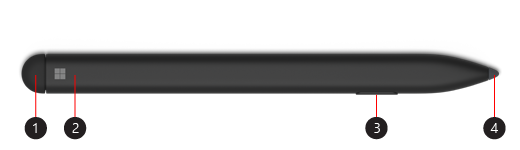
- 橡皮擦和頂端按鈕
- LED 燈
- 按一下右鍵並選取按鈕
- 手寫筆筆尖
為手寫筆充電
Surface Slim 手寫筆隨附 Surface Pro X Signature Keyboard 或 USB-C 充電座。 兩者都可用來為手寫筆充電。 選取配件以了解如何設定及進行其他動作:
注意
如果要初次使用手寫筆,您需要充電 1 秒鐘才能喚醒它。
燈號代表什麼意思?
手寫筆上的 LED 燈號可以告訴您何時要充電以及其他事項。
| 如果燈號 | 即表示 |
|---|---|
| 在您長按頂端按鈕 5 秒之後閃白燈。 | 手寫筆處於配對模式,而且可以將其與 Surface 配對。 |
| 當您在 Surface 上選取配對後顯示恆亮白燈。 | 您的手寫筆已成功與 Surface 配對。 |
| 放在鍵盤的收納匣或充電座中時,顯示淡入和淡出的白燈。 | 您的手寫筆已連接到基座,必要時將會充電。 |
| 淡入和淡出的琥珀色燈。 | 手寫筆的電池電力不足。 |
與 Surface 進行配對
手寫筆充電時,使用藍牙將 Slim 手寫筆與 Surface 進行配對。 配對可讓您在使用手寫筆的同時,使用 [手寫筆] 的快速鍵按鈕快速開啟應用程式並執行其他快速鍵。 方法如下:
- 選取
 >的 [開始] 圖示
 ![[設定] 圖示的 [設定] 圖示](../media/settings.png) > [
> [![裝置] 圖示](../media/devices.png) >的 [新增藍牙] 或其他裝置>的藍牙。
>的 [新增藍牙] 或其他裝置>的藍牙。 - 長按手寫筆的頂端按鈕 5-7 秒鐘,直到 LED 燈號閃白燈為止,就可以開啟藍牙配對模式。
- 選取 [Surface Slim 手寫筆] 來配對您的手寫筆。
如果您有 Surface Pro X,有兩種方法可自動將手寫筆與其連接。 方法如下:
- 將手寫筆放在 Surface Pro X Signature Keyboard 的收納匣中,然後將其取下。
- 使用 Swift Connect 可自動連接 Slim Pen。 若要這樣做,只需用手寫筆在螢幕上書寫即可。 螢幕上會出現設定體驗,並幫助您自訂手寫筆。
使用頂端按鈕
按下 Slim Pen 的頂端按鈕可啟動 Microsoft Whiteboard。 若要自訂頂端按鈕捷徑或變更手寫筆設定,請選取 >的 [開始] 圖示 >的設定圖示 裝置圖示 >圖示 手寫筆 手寫筆 & Windows Ink 圖示。
哪裡可以購買
Surface 手寫筆和其他配件可從 Microsoft Store 和其他零售商購買。
注意
如果您的地區沒有 Microsoft Store,您也可以在 這些零售商處買到 Surface。


![顯示 [取得協助] 應用程式圖示的圖示。](../media/need-more-help/get-help.png)


