

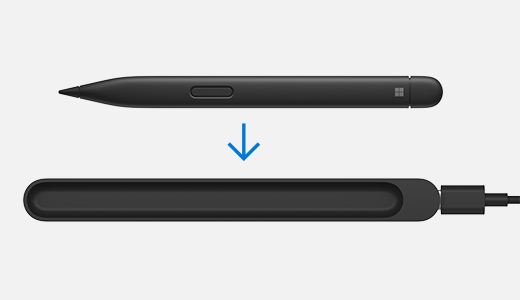
為 Surface Slim 手寫筆充電很容易。 只要將 Surface Slim 手寫筆放在按鈕側朝外即可。 LED 指示燈會亮起,表示它正在充電,並會在手寫筆充滿電後關閉。 手寫筆使用無線充電功能,因此您需要開啟裝置或配件的電源,才能進行充電。
Surface Slim 手寫筆採用可充電鋰電池供電,因此您不必擔心更換電池的問題。 Surface Slim 手寫筆充滿電後具有一整天的電池使用時間,已準備好滿足您的所有創意和生產力需求。
當您不使用手寫筆時,請務必將其安全地存放在相容裝置或配件的內建充電座中。 這樣,它就可以隨時在您下次需要時使用。
在何處為手寫筆充電
以下是使用支援充電的裝置和配件為 Surface Slim 手寫筆充電的位置:
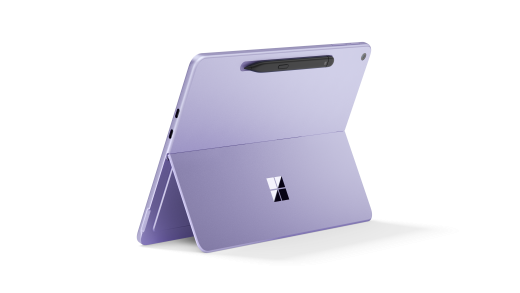
將 Surface Slim 手寫筆放入 Surface Pro 12 吋第 1 版背面的整合式儲存空間和充電空間中
將 Surface Slim 手寫筆連接在 Surface Laptop Studio 的鍵盤底下,具備內建儲存空間和充電功能

將手寫筆放入與 Surface Pro 裝置連接的鍵盤的收納匣中。 相容的鍵盤包括:
- Surface Pro Flex 鍵盤
- 配備手寫筆儲存空間的 Surface Pro 鍵盤
- Surface Pro Signature X 鍵盤

將手寫筆放在 Surface Slim 手寫筆充電器的充電基座中。
若要深入了解 Slim 手寫筆充電器,請參閱 使用 Surface Slim 手寫筆充電器
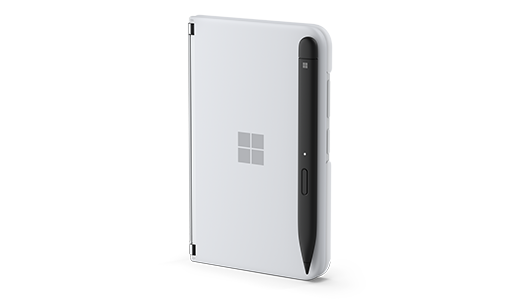
使用 Surface Duo 2 手寫筆保護蓋,將 Surface Slim 手寫筆 2 放在 Surface Duo 邊緣。
檢查手寫筆的電池電量
當您將手寫筆與裝置上的藍牙配對之後,就可以檢視其電池電量:
- 按住 Surface Slim 手寫筆的頂端按鈕約 5-7 秒鐘。 LED 燈會開始持續閃爍,表示手寫筆已準備好進行配對。
- 接下來,開啟電腦上的 藍牙設定 ,並確定藍牙已開啟。 然後,選擇「 新增裝置」選項。
- 在裝置清單中選擇 Surface Slim 手寫筆。 依照任何其他指示 (如果有顯示) 進行,然後選取 [完成]。
- 完成後,手寫筆將顯示為已連線,並顯示電池百分比。
配對成功之後,您可以在 Surface 應用程式中快速找到手寫筆的電池電量。
選取
 開始圖示,然後開啟 Surface 應用程式。
秘訣
如果您在 Surface 上找不到 Surface 應用程式,您可能需要從 Microsoft Store 安裝。 取得 Surface 應用程式
在應用程式底部,您會看到已連接的 Surface 配件。
尋找您的手寫筆以檢視其電池電量。


![顯示 [取得協助] 應用程式圖示的圖示。](../media/need-more-help/get-help.png)


