

如何變更 Android 版 Microsoft SwiftKey 的鍵盤模式
1 - 鍵盤模式
您可以從工具列自訂鍵盤模式。
- 點選三個點...
- 點選 '模式' 選項
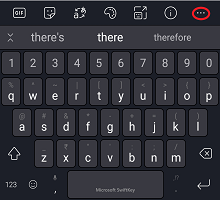
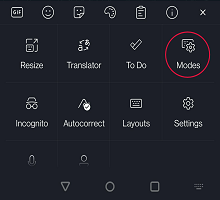
Microsoft SwiftKey 提供多種不同的鍵盤模式,即:全 (默認) 、單手 (緊湊型) 、浮動 (未停駐模式) 、拇指 (分體式鍵盤) 和平板電腦。
下列螢幕擷取畫面提供更多詳細資料:
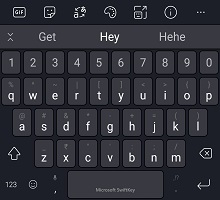
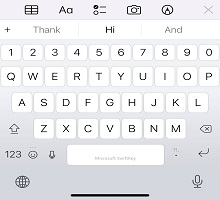
完整 (傳統)
此設定為預設值,並呈現傳統的鍵盤配置。
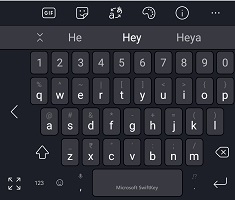
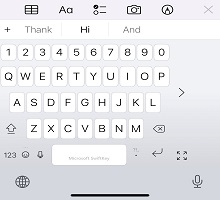
單手模式
一款緊湊的鍵盤,可將自己擠入屏幕的極端。 按箭頭圖示將會將鍵盤貼齊在左側或右側。
浮動/卸除鍵盤
只需輕輕點擊和拖動即可“浮動”或“卸除”鍵盤並將其操作到您喜歡的位置。
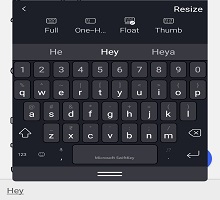
深入了解 浮動模式/卸除鍵盤
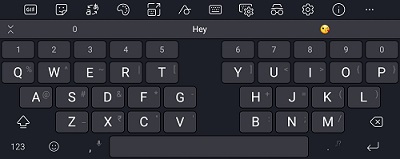
拇指/分割鍵盤模式
拇指模式會將鍵盤一分為二,可能最適合在大型裝置上打字, (Surface Duo、平板電腦等 ) 或橫向輸入。
平板電腦版面配置
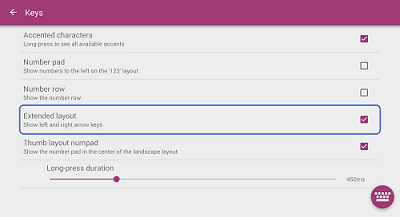
Microsoft SwiftKey 在橫向模式下使用的平板電腦上提供了擴展的佈局切換。 此選項可使用向左鍵/向右鍵強化您的 Microsoft SwiftKey 鍵盤。
平板電腦使用者可以透過下列方式啟用設定:
- 開啟 Microsoft SwiftKey 應用程式
- 點選 '配置 & 鍵'
- 點選以啟用 [延伸版面配置]
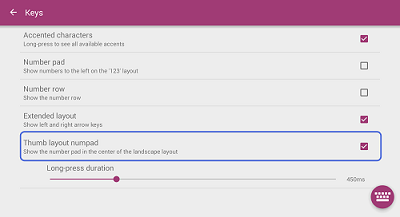
也可以顯示中央數字鍵盤。 只要選取 [拇指配置數字鍵台] 選項即可。
- 想要變更語言配置 (QWERTY、QWERTZ、AZERTY) 嗎? 請參閱這篇文章。
- 了解如何調整 Microsoft SwiftKey 鍵盤大小
請與我們連絡
如需更多協助,請前往 Microsoft SwiftKey 支援與我們連絡客戶支援。