
重要
- 如果你學校的資訊管理員根據你的學校名單為你組建了團隊,這些指示就適用於你。 無論你是使用桌機還是行動裝置,這些規定同樣適用於你。
- 關於首次設定搶先體驗的問題? 請向你的 IT 管理員尋求協助,並引導他們了解這組步驟。
你的 IT 管理員會在每學期開始時建立你的新班級團隊,並負責新增學生名單。 不過,在學生查看並開始參與之前,你已經能進入班級團隊。 這代表你有時間在授權學生存取權限前,先設定、新增檔案和整理。 當你準備好讓學生使用團隊時,請依照以下步驟啟動:
你會注意到所有新班級隊伍頂端都有一條橫幅,顯示有多少學生正在等待加入。
導航到一個團隊並選擇 啟用。
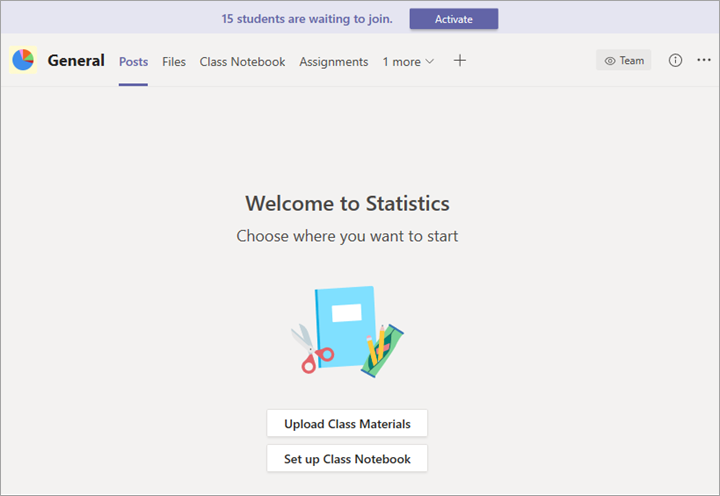
再次選擇 啟用 以確認您希望學生能存取該團隊。
查看等待加入的學生
要查看已加入你班級但尚未取得該班級存取權的學生名單,請前往班級團隊,選擇更多選項 更多 > 管理團隊。

你會在 「會員 」標籤下看到等待加入的學生名單。
