在班級會議期間使用 [分組討論室],將學生分成較小的群組,進行討論、群組專案等。 在工作階段期間多次開啟和關閉會議室,或在會議室之間移動個人。 只有使用電腦版 Teams (Windows 版或 Mac 版) 的會議召集人可以建立及管理分組討論區。
注意
- 使用分組討論區組織會議目前僅適用於適用於 Windows 或 Mac 的 Teams 教育版傳統型應用程式。 確保您的 Teams 更新至最新版本。
- 參與者可以從 Windows、Mac、行動裝置或網頁瀏覽器(包括 Edge、Chrome 等)加入分組討論區。 在行動裝置上,請點選 [設定 > 關於] 來 檢查您是否具有執行此功能所需的最低組建。了解如何 更新為最新版本 。
- 最低的傳統型應用程式版本 (Windows 版或 Mac 版):1.3.00.24755
- 最低的 iOS 組建:1.0.77.2020100603
- 最低的 Android 組建:1.0.0.2020091301
在您開始之前,請先確認您已安裝傳統型應用程式,
您可以在任何版本的 Teams 中建立會議,但您需要 Windows 版或 Mac 版 Teams 來為學生建立分組討論區。 學生可以從任何版本的 Teams 加入。
接下來,排程會議或立即開會
- 選取 [CalendarMeetings
![] 按鈕](../media/skype-teams-schedule-icon.png) > + [新增會議]。 您必須是會議召集人才能建立及管理分組討論區。
> + [新增會議]。 您必須是會議召集人才能建立及管理分組討論區。 - 請選擇要開會的頻道,或將您課程中的學生新增為出席者。
請注意,您在會議之前或會議期間選取的任何會議選項也適用於具有分組討論區的會議。 深入瞭解 會議選項。
重要
分組討論區目前不支援下列功能:
- 從頻道交談中使用 [立即開會]
- 打電話給我
- 複製會議室會議的連結
- 將來賓加入至會議或會議聊天
![Teams 中的 [立即開會] 和 [新會議] 按鈕](../media/new-meeting.png)
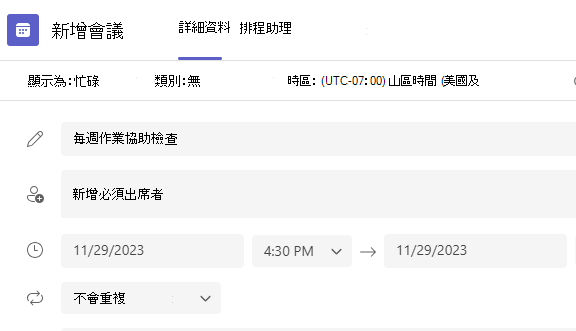
在會議之前建立分組討論區
- 前往您的 Teams 會議並開啟會議邀請。
- 移至 分組討論區
- 從下拉式清單中,選擇您要建立的會議室數量。
- 選取 [ 指派參與者], 然後選擇您要 自動 或 手動將學生指派到會議室。
會議開始後,您可以開啟分組討論區。
![[分組討論區] 索引標籤與會議室 1 和會議室 2](../media/breakout.png)
在會議期間建立分組討論區
- 在排定的時間加入會議,並等待學生加入。
重要
請確定您是從 Teams 桌面應用程式 (Windows 版或 Mac 版) 加入會議,這樣您就可以建立分組討論區。
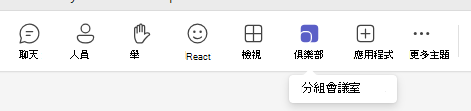
- 當您的學生已加入,而您準備就緒時,請從會議控制項中選取 [會議室
![] [分組討論區] 圖示](../media/breakout-rooms-icon.png) 。
。 - 從下拉式清單中,選擇您要建立的會議室數量。
- 選擇您要 自動 或 手動將學生指派至會議室。
- 選取 [建立會議室]。
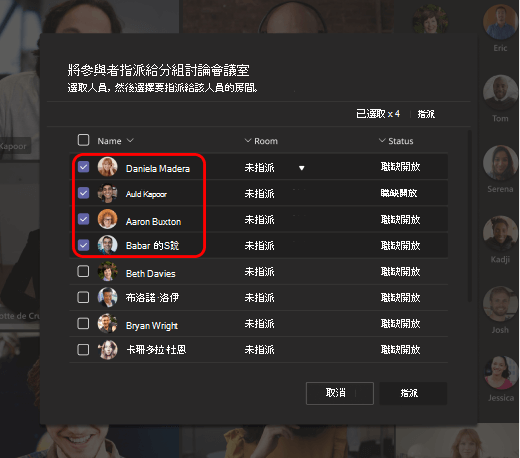
將參與者指派到討論區
如果您選擇 [自動],參與者將會指派到不同的分組討論區。
如果您選擇 [手動],您將能夠將參與者排序到特定會議室:
- 選取 [指派參與者]。 在此視窗中,選取 [名稱 ] 或 [會議室] 旁的向下箭頭來組織參與者。
- 選取學生名稱旁的核取方塊,將學生分組在一起,以放置在特定的分組討論區中。
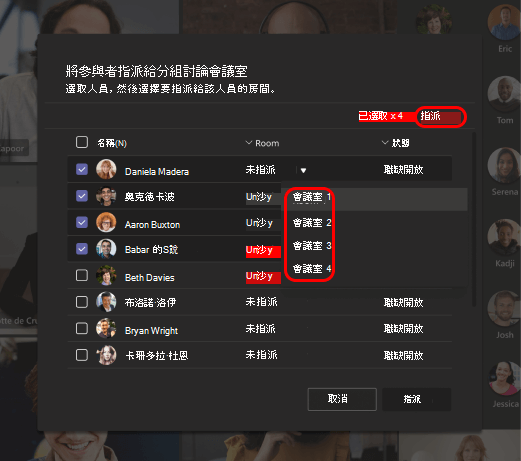
- 選取 [指派] 旁的向下箭號,然後為他們選擇會議室。
- 重複步驟 2 和 3,直到每個學生都獲指派了會議室。
- 選取 [確認]。
如果學生遲加入課程會議,您仍然可以選取 [ 指派參與者] 來將他們指派至會議室。
注意
針對週期性班級會議,下一個會議將可使用相同的會議室和會議室指派。
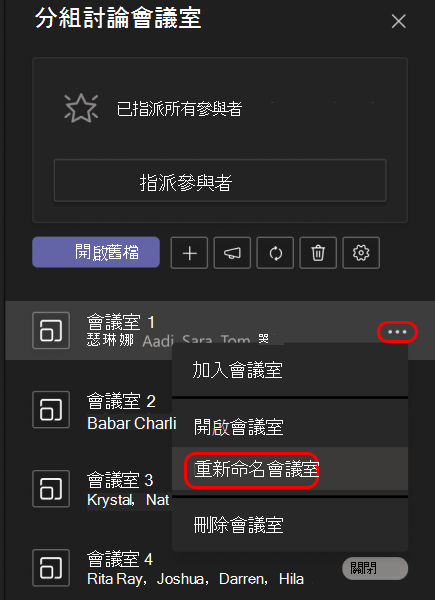
重新命名會議室
為您的分組討論區命名以代表較小的學生群組或專案。
- 選取 [ 分組討論區 。
- 將游標停留在會議室上,然後選取 [更多選項
![] 按鈕 [更多選項] 按鈕](../media/skype-teams-icon-more-horizontial.png) >重新命名會議室。
>重新命名會議室。 - 輸入新名稱,然後選取 [重新命名會議室]。
設定分組專題討論的時間限制
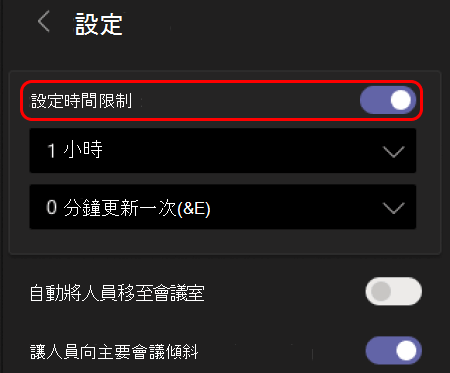
通過設置計時器讓您的課程按計劃進行,並了解他們剩下的時間。 每個分組討論區中都會顯示計時器。 時間到時,分組討論區將自動關閉,而您的學生將會返回主要班級會議。
- 在會議控制項中,選取 [ 分組討論區 。
- 選取 會議室設定設定
 。
。 - 選取 [設定時間限制]。 選取向下箭號,然後選擇工作階段長度。
- 完成後,選取返回按鈕以儲存變更。
啟動分組討論區
首先,選取 [ 分組討論區 。
若要個別啟動討論區:
- 將游標停留在會議室上,然後選取 [更多選項>開啟會議室。
若要同時啟動所有討論區:
- 選取 [開啟]。
當討論區的狀態變更為 [開啟] 時,您就會知道已成功開啟會議室。
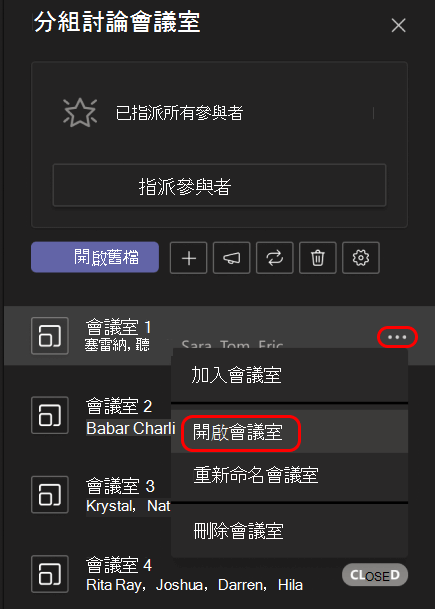
![一個開啟的 [分組討論區]。](../media/m365-edu-teams-breakout-rooms-openedroom-001.png)
加入分組會議室
若要加入會議室並查看其進度:
- 選取 [ 分組討論區 。
- 將游標停留在會議室上,然後選取 [更多選項>加入會議室。
- 當您準備好要離開分組討論區並返回主要會議時,請選取 [返回]。
將公告傳送到分組討論區
一旦分組討論區啟動,請傳送公告以分享時間更新或提示。
- 在會議控制項中,選取 [ 分組討論區 。
- 選取進行 公告
 。
。 - 在公告中輸入內容,然後選取 [傳送]。
- 學生會在會議聊天中收到您的公告通知。
將學生移至不同的會議室
將參與者個別移至不同的分組討論區。
- 在會議控制項中,選取 [ 分組討論區 。
- 選取 [ 指派參與者], 然後選取您要移動之人員名稱旁的核取方塊。
- 為人員選擇新會議室,然後選取 [指派],然後 選取 [移動]。
在分組討論區中與參與者聊天
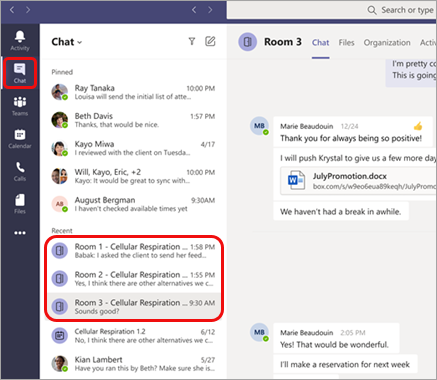
每個分組討論區都會有自己的聊天內容。 您和您的學生將能從聊天清單和分組討論區中的 Chat 存取會議,就像一般會議一樣。
- 當您開啟會議室時,學生會新增至分組討論區聊天,並在關閉會議室時移除。
- 您將可以存取所有分組討論區的聊天內容。
- 分組討論區關閉後,聊天也關閉;無法傳送更多郵件。
- 分組討論區關閉後,您和學生仍然可以存取聊天記錄和共用檔案。
![[分組討論區] 工作列](../media/m365-edu-teams-breakout-rooms-chat-001.png)
新增或刪除分組討論區
若要新增其他的分組討論區:
- 在會議控制項中,選取 [ 分組討論區 。
- 選取 [新增會議室
![新增] 按鈕](../media/skype-teams-add-icon.png) 。
。 - 使用上述指示,將參與者加入至討論區。
若要刪除個別分組討論區:
- 在會議控制項中,選取 [ 分組討論區 。
- 將游標停留在會議室上,選取 [更多選項> [刪除會議室]。
若要一次刪除所有分組討論區:
- 在會議控制項中,選取 [ 分組討論區 。
- 選取 [移除會議室]
![[刪除] 按鈕](../media/skype-teams-icon-delete.png) >[移除]。
>[移除]。
關閉分組討論區
當您關閉分組討論區時,參與者將自動返回主要會議。
若要個別關閉討論區:
- 選取 [ 分組討論區 。
- 將游標停留在會議室上,然後選取 [更多選項]
![[其他選項] 圖示](../media/more-options-icon-001.png) > 關閉會議室。
> 關閉會議室。
若要同時關閉所有討論區:
- 選取 [ 分組討論區 。
- 請選取 [關閉]。
當討論區的狀態變更為 [關閉] 時,您就會知道已成功關閉討論區。
- 當每個人回到其分組討論區時,請選取 [復原],您就可以再次在較大的群組中開會。
秘訣
如果您稍後重新開啟會議室,除非您重新指派參與者或從頭開始重新建立會議室,否則會議室指派將保持不變。
從分組討論區儲存檔案、錄製和筆記
您可以在聊天中存取分組討論區中的檔案、錄製和筆記。 會議室關閉後,您和您的學生將能夠存取這些資料,但學生將無法繼續聊天或新增其他資料。
編輯分組討論區設定
若要編輯設定,請選取 [ 分組討論區> [會議室設定 。
- 自動會議室設定
根據預設,分組討論區將會設定為自動將學生移至開啟的會議室。 如果您想要變更此設定,請將 [ 自動將人員移至開啟的會議室] 的切換開關切換為關閉。
自動設定關閉時,學生將會收到一則訊息,要求他們加入分組討論區。 在移動之前,必須先選取 [加入會議室]。
- 允許學生返回主要會議
根據預設,此設定為 [關閉]。 若要開啟它,請開啟 [參與者可以返回主要會議] 旁的切換開關。
這將允許學生離開分組討論區並返回主會議。
![Teams 中的 [分組討論區] 設定](../media/m365-edu-teams-breakout-rooms-settings.png)
在出席報告中檢視分組討論區參與
使用出席報告來深入解析學生在其班級會議分組討論區的活動。 查看每個學生加入的會議室、何時進入以及何時離開。
若要查看班級會議的分組討論區詳細資料:
- 開啟 Teams 並選取 [Calendar]。
- 選取您想要深入解析的班級會議,然後展開以檢視詳細資料。
- 選取 [出席]。
- 在 [參與者] 底下,選取學生以查看他們進入的分組討論區,以及加入和離開的時間。
注意
出席報告不包含已刪除分組討論區的資料。
從頭開始重新建立會議室
返回會議控制項並重複分組討論區建立程序,以重新設定會議室和作業。
- 在會議控制項中,選取 [ 分組討論區 。
- 選取 [重新建立會議室]
![[重新建立分組討論區] 圖示](../media/recreate-breakout-rooms.png) ,並確認您的決定。
,並確認您的決定。 - 請遵循本文開頭所述的指示,建立新的分組討論區,並將學生指派給討論區。
![行事曆會議的 [加入] 按鈕](../media/join-button-from-calendar-meeting-001.png)
![邀請加入 [分組討論區]。](../media/m365-edu-teams-breakout-rooms-joinroom-001.png)
![行動裝置上的 [加入分組討論區] 對話方塊。](../media/m365-edu-teams-mobile-join-breakout-room-001.png)