

使用 Teams 中的社群,您可以建立一個地方來共同作業、共用,以及與其他人聚在一起。 您將有一個安全的空間來計劃活動、會議和管理您的社區。
針對特定專案或工作,您可以建立 頻道。 頻道是成員可以根據主題或興趣組織討論的地方。 您可以使用頻道,讓社群成員更容易找到更新和資訊。 例如,建立公告頻道,為社群成員張貼更新、變更或其他重要資訊。
注意
未成年人無法存取 Teams 中的社群,包括建立和加入社群。 不過,還有許多其他吸引人的功能可以使用並參與 Microsoft Teams 免費版。
若要防止垃圾郵件,請開啟 [加入要求] 以防止使用直接連結,以及防止任何人在未經社群擁有者核准的情況下加入社群。
當您建立社群時,您可以選擇新增頻道或稍後返回以新增頻道。 建立或新增頻道 可協助您更輕鬆地規劃和組織專案。
建立社群
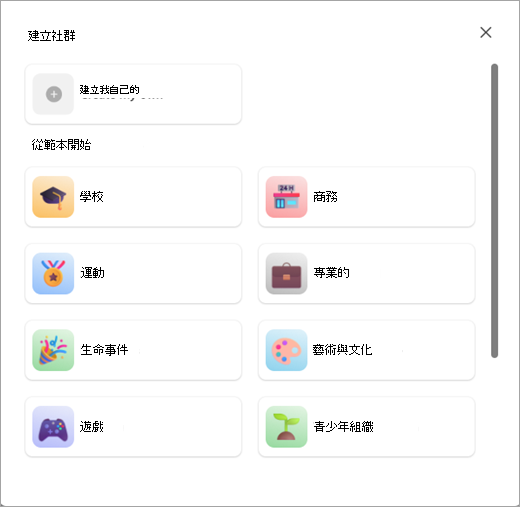
建立社群有不同的方式。 您可以在不使用範本的情況下建立自己的社群,也可以使用運動、志工、遊戲等範本。
從頭開始建立社群
點選 [ 社群團隊
 ] 索引標籤。
點選 [建立新社群]
 。
。點選 [建立我自己的]。
點選表情圖示以為您的社群更新表情圖示或圖片。
更新建立社群所需的社群名稱。
注意
社群名稱和描述不能包含連結、褻瀆或限制性詞彙,以保護使用者免受詐騙、網路釣魚和惡意軟體的侵害。
如果您想要,請點選 [描述 ] 以為您的社群新增一個。
完成後,請點選 [建立]。
建立社群之後,您就是擁有者。 您可以搜尋人員以邀請或分享連結或 QR 代碼,以便他們加入您的社群。
注意
若要避免垃圾郵件,請點選社群名稱旁的 [資訊] [![Teams 社群活動] [會議資訊](../../media/community-event-meeting-info.png) ]。 在那裡,您可以切換 [ 要求加入] 以防止使用直接連結,並防止任何人在未經社群擁有者核准的情況下加入社群。 Teams 免費版中的所有社群預設為私人,且不會再出現在搜尋和建議中。 若要共用您的社群,您可以直接 邀請成員 。
]。 在那裡,您可以切換 [ 要求加入] 以防止使用直接連結,並防止任何人在未經社群擁有者核准的情況下加入社群。 Teams 免費版中的所有社群預設為私人,且不會再出現在搜尋和建議中。 若要共用您的社群,您可以直接 邀請成員 。
使用範本建立社群
範本使用預設名稱和圖片,協助您快速開始您的社群。 例如,您可以建立 [鄰里 ] 或 [遊戲 ] 社群來與其他人共用。
點選 [ 社群團隊
] 索引標籤。點選 [建立新社群]
。點選您要使用的範本,例如, 運動 或 志工服務。
點選表情圖示以為您的社群更新表情圖示或圖片。
更新建立社群所需的社群名稱。
注意
社群名稱和描述不能包含連結、褻瀆或限制性詞彙,以保護使用者免受詐騙、網路釣魚和惡意軟體的侵害。
如果您想要,請點選 [描述 ] 以為您的社群新增一個。
完成後,請點選 [建立]。
建立社群之後,您就是擁有者。 您可以搜尋人員以邀請或分享連結或 QR 代碼,以便他們加入您的社群。
注意
若要避免垃圾郵件,請點選社群名稱旁的 [資訊] []。 在那裡,您可以切換 [ 要求加入] 以防止使用直接連結,並防止任何人在未經社群擁有者核准的情況下加入社群。 Teams 免費版中的所有社群預設為私人,且不會再出現在搜尋和建議中。 若要共用您的社群,您可以直接 邀請成員 。
建立或新增頻道
若要在社群中建立頻道,您必須是擁有者。 您可以從頭開始建立頻道或使用範本。 如果您的社群中已有頻道,您可以新增最多 5 個頻道,讓您的社群井然有序。
為您擁有的社群建立頻道
- 點選 Teams 應用程式中的社群 索引標籤。
- 尋找您想要建立頻道的社群。
- 點選 [新增頻道]
![按鈕Microsoft Teams 中的 [新增頻道] 按鈕 (免費) 。](../../media/add-a-channel-button-in-teams.png)
- 點選 [新增頻道
![] 按鈕以在行動裝置上新增頻道。](../../media/add-channel-for-mobile.jpg) 位於畫面底部。
位於畫面底部。 - 在 [ 頻道名稱] 欄位中為您的頻道命名。 點選表情圖示選擇器,將表情符號或表情圖示新增至您的標題
- 點選 核取記號
![[Teams 確定] 按鈕](../../media/teams-ok-icon-001.png) 或 [完成] 以為您的社群建立頻道。 若要結束而不進行任何變更,請選取 [取消]。
或 [完成] 以為您的社群建立頻道。 若要結束而不進行任何變更,請選取 [取消]。
若要更新和管理您擁有之頻道中的設定,請參閱在 Microsoft Teams 免費版中更新社群設定。
![[新增社群影像] 按鈕](../../media/circleadditionsolid.png)

![] 按鈕](../../media/settings-button.jpg)
相關主題
與我們連絡
如需更多協助, 請連絡客戶支援 或在 Microsoft Teams 社群中提出問題。