
在 Microsoft Teams 免費版中,您可以選擇張貼到社群和頻道。 您可以開始新的文章、從您的裝置分享內容、使用應用程式,以及回覆文章。 看看當您在 Microsoft Teams 免費版的社群或頻道中發帖時,您還可以做什麼。
張貼到社群
社群是您可以安全地參與對話和共享資訊的地方。
在社群中建立新文章
在 Teams 中,移至您要在其中張貼文章的社群。
點選 [新增張貼 ] 按鈕
 。
。在 [新增文章 ] 視窗中,您可以:
為您的文章新增標題。
在 [開始新的交談 ] 區域中,您可以撰寫訊息並 @ 提及 社群中的某人。
當您建立文章或公告或傳送回覆時,請使用這些選項來格式化您的郵件:
點選 [ 加號 ] 按鈕
 ,以包含下列內容:
- 相機或圖庫中的 [新增 媒體
![庫] 按鈕](../../media/android-gallery-button.jpg) 到您的文章或公告。
到您的文章或公告。 -
附加檔案
 以共用。
以共用。 - 將您的郵件標示為高 優先順序

- 使用 應用程式 傳送至您的社群
-
新增表情圖示、GIF 和貼圖
 以分享表情符號。
 - 新增 [錄製音訊 ] 以共用音訊檔案。 您可以透過點擊並按住以錄製來執行此操作。 錄製完畢後,您可以傳送或刪除。
- 使用格式選項,以粗 體、 斜體、 底線等項目自訂郵件。
- 相機或圖庫中的 [新增 媒體
在頂端,您可以點選 [ 傳送選項
![] 三個垂直點。](../../media/vertical-ellipsis.jpg) 以透過 電子郵件傳送。 這也會將您的新貼文透過電子郵件傳送給所有成員。
以透過 電子郵件傳送。 這也會將您的新貼文透過電子郵件傳送給所有成員。
當您準備好時,請點選 [傳送
![Teams] 傳送按鈕](../../media/teams-send-button.png) 以張貼到社群。
以張貼到社群。
從您的行動裝置在社群中分享內容
您可以輕鬆地從手機相簿、應用程式或瀏覽器分享某些內容至社群。
- 選取您要與社群共用的項目。
- 點選 [分享]。
- 捲動至 Teams 免費版,然後在 [社群] 下,選取您要共用的社群。 您也可以選擇加入訊息
- 當您準備好時,請點選 [傳送 以張貼到社群。
回覆社群中的文章
移至您想要回覆的社群文章,然後點選 [回覆]。
您可以在 [回覆 ] 欄位中輸入訊息。 您也可以:
- 點選 [表情圖示]、GIF 和貼圖 以包含表情圖示或 GIF。
- 點選
 [相機] 按鈕來拍攝相片,或從手機相簿中選取一張。
- 點選 [表情圖示]、GIF 和貼圖
點選 [ 加號 ] 按鈕
以包含 [媒體 、 附加檔案 ,將您的郵件標示為高 優先順序、 將您的郵件格式 化,或使用 應用程式 傳送至您的社群。當您準備好時,請點選 [傳送
以回覆文章。
如何?編輯社群中的文章或公告?
當您建立文章或公告或傳送回覆時,請使用選項來格式化郵件。
點選 [ 加號 ] 按鈕 ,以包含下列內容:
- 相機或圖庫中的 [新增 媒體 到您的文章或公告。
-
附加檔案 以共用。
- 將您的郵件標示為高 優先順序
- 使用 應用程式 傳送至您的社群
- 新增 表情圖示、GIF 和貼圖 以分享表情符號。
- 新增 [錄製音訊 ] 以共用音訊檔案。 您可以透過點擊並按住以錄製來執行此操作。 錄製完畢後,您可以傳送或刪除。
- 使用格式選項,以粗 體、 斜體、 底線等項目自訂郵件。
為什麼我的社群訊息遭到刪除?
當您處於 Microsoft Teams 免費版社群時,您可能會在交談中收到指出「此郵件已遭刪除」的訊息。
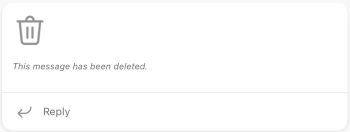
這可能是由於以下原因之一:
- 郵件的作者已刪除它。
- 社群的擁有者已選擇刪除它。
- 已舉報該訊息。
張貼到頻道
頻道讓您更輕鬆地專注於特定目標和專案。 您可以使用頻道張貼主題,例如 [公告] 和 Q&。
在頻道中建立新文章
在 Teams 中,移至您要在其中張貼文章的社群頻道。
點選 [新增張貼 ] 按鈕
。在 [新增文章 ] 視窗中,您可以:
為您的文章新增標題。
在 [開始新的交談 ] 區域中,您可以撰寫訊息並 @ 提及社群中的某人。
當您建立文章或公告或傳送回覆時,請使用這些選項來格式化您的郵件:
點選 [ 加號 ] 按鈕
,以包含下列內容:- 相機或圖庫中的 [新增 媒體 到您的文章或公告。
-
附加檔案 以共用。
- 將您的郵件標示為高 優先順序
- 新增 表情圖示、GIF 和貼圖 以分享表情符號。
- 使用格式選項,以粗 體、 斜體、 底線等項目自訂郵件。
- 相機或圖庫中的 [新增 媒體
當您準備好時,請點選 [傳送 以張貼到頻道。
從行動裝置在頻道中分享內容
您可以輕鬆地從手機相簿、應用程式或瀏覽器分享某些內容至社群。
- 選取您要與社群共用的項目。
- 點選 [分享]。
- 捲動至 Teams 免費版,然後在 [社群] 下,選取您要共用的社群。 您也可以選擇加入訊息
- 當您準備好時,請點選 [傳送 以張貼到社群。
回覆頻道中的文章
- 移至您要回覆的頻道中文章,然後點選 [回覆]。
- 您可以在 回覆 欄位中輸入訊息,然後點選表情 圖示、GIF 和貼圖 。
- 點選 [ 加號 ] 按鈕 以包含 [媒體 、 附加檔案 ,將郵件標示為 高優先順序,或 [格式化 您的郵件]。
- 點選 [相機] 按鈕,以包含相片或拍攝新照片。
- 當您準備好時,請點選 [傳送 以回覆文章。
如何?編輯頻道中的文章或公告?
當您建立文章或公告或傳送回覆時,請使用選項來格式化郵件。
點選 [ 加號 ] 按鈕 ,以包含下列內容:
- 相機或圖庫中的 [新增 媒體 到您的文章或公告。
-
附加檔案 以共用。
- 將您的郵件標示為高 優先順序
- 新增 表情圖示、GIF 和貼圖 以分享表情符號。
- 使用格式選項,以粗 體、 斜體、 底線等項目自訂郵件。

相關主題
與我們連絡
如需更多協助, 請連絡客戶支援 或在 Microsoft Teams 社群中提出問題。