本文適用於前線員工。
注意
此功能目前處於公開預覽階段。
班次可讓您輕鬆地在其他位置接班! 您可以根據排程,在最適合您的位置查看和請求待認領班次。
本文內容
檢視其他位置的待認領班次
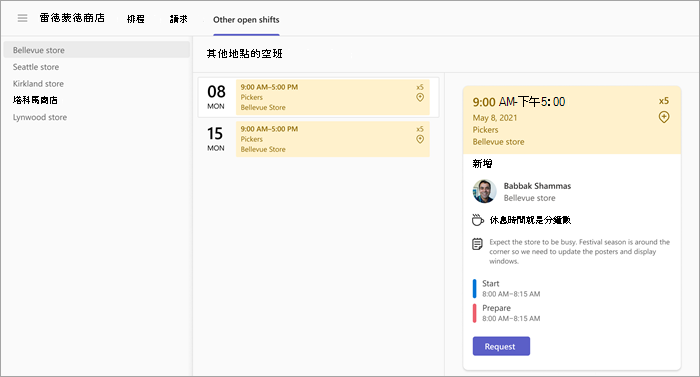
若要查看其他位置的可用待認領班次:
在 [班次] 中,點選 [開啟班次]。
點選 [ 其他位置] 索引標籤。
選擇位置。
選取您感興趣的班次以檢視詳細資料。
例如,您主要在 Redmond 商店工作。 下列螢幕擷取畫面顯示不同商店 Bellevue 的待認領班次。
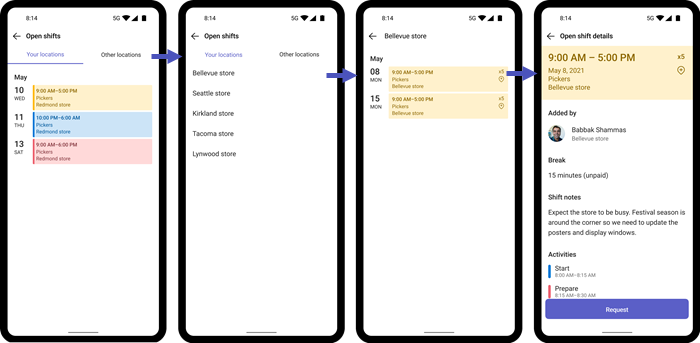
在其他位置要求待認領班次
若要在其他位置接手待認領班次:
在該班次的 [待認領班次詳細資料 ] 頁面上,點選 [要求]。 您的要求會傳送給該位置的管理員核准。
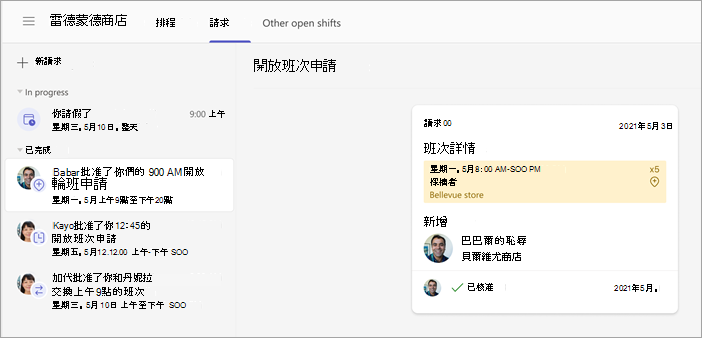
當主管核准 (或拒絕您的要求) 時,您會收到通知。
此範例顯示由貝爾維尤位置的經理核准的通知和待認領班次請求。
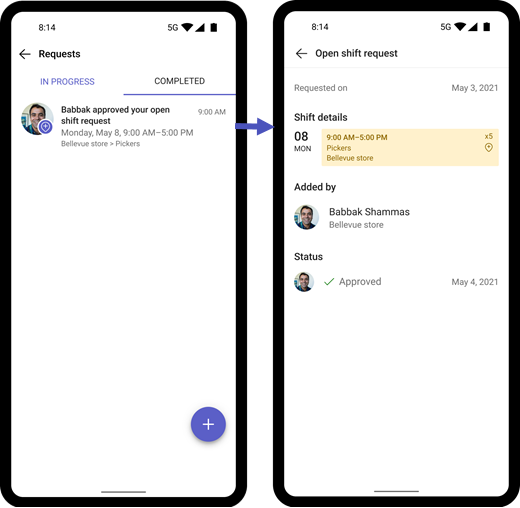
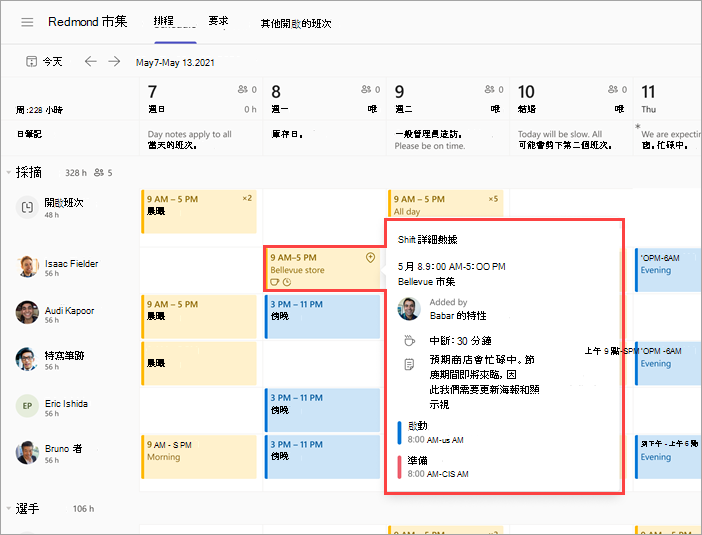
如果您的要求獲核准,您會看到班次、時間和位置。
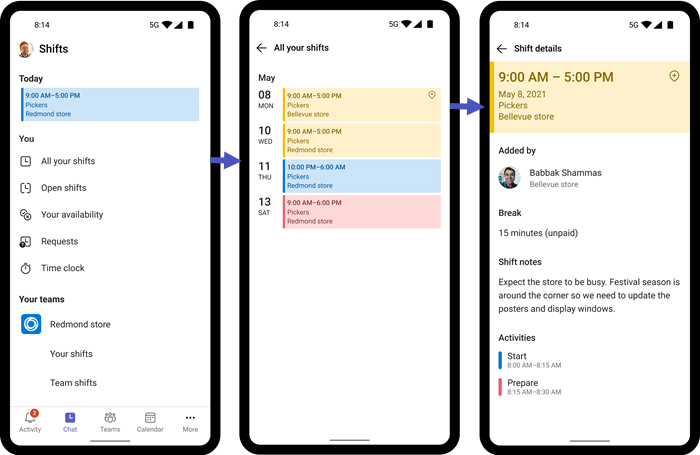
在這裡,我們在班次列表中看到從貝爾維尤位置的轉移。