本文適用於一線管理者。
注意
此功能目前處於公開預覽階段。
使用 [班次] 中的待認領跨位置班次功能:
- 您可以 (團隊) 多個位置提供待認領班次,以供員工要求。
- 員工可以查看並請求在自己以外的地點可用的待認領班次。 他們可以靈活地在方便的地點接班。
透過平衡區域內不同地點的輪班供需來優化您的勞動力,填補最後一刻的空缺,並透過安排您所在區域內的任何人來提高客戶滿意度,以幫助確保您的位置有足夠的員工。
當您跨位置使用待認領班次時,您在團隊中共用的待認領班次可供您所在區域中已開啟此功能之其他團隊的員工使用。 您小組中的人員可以查看並要求其他小組可用的待認領班次。
本文內容
在班次設定中設定跨位置的待認領班次
檢查資格
視 IT 系統管理員設定班次的方式而定,您的團隊可能無法使用此功能。 若要找出版本,請移至 [班次] 設定,然後在 [ 跨位置的待認領班次] 底下,選取 [ 檢查資格]。
您會看到一則訊息,告知您是否可供您的團隊使用。 如果不是,請與您的 IT 系統管理員聯繫,並提供訊息中的詳細資料。 否則,您可以開始使用!
開啟跨位置的待認領班次
若要使用此功能,您必須先在團隊排程的 [班次] 設定中將它開啟。
![[班次] 設定中開啟班次選項的螢幕擷取畫面。](../media/open-shifts-options-in-shifts-settings.png)
若要這麼做,請在 [ 班 次] 的 [設定] 索引標籤上:
- 如果尚未開啟 [ 待認領班次 ] 切換開關,請將其開啟。
- 開啟 [ 跨位置的待認領班次] 切換開關。
讓待認領班次跨位置可用
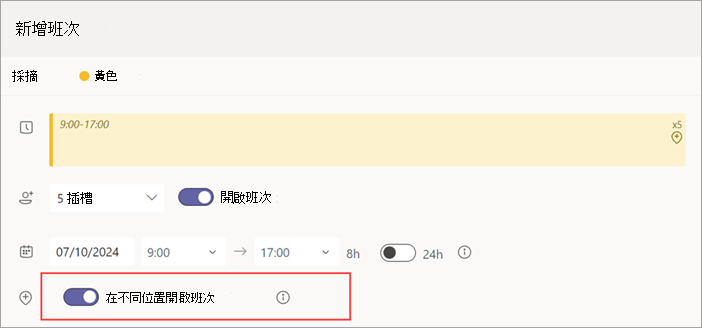
在 [班次] 設定中開啟此功能之後,您可以針對您在小組排程中的排程群組中建立的待認領班次啟用此功能。 若要讓待認領班次可在跨地點使用,請開啟跨 地點待認領班 次切換開關。
此範例顯示 Pickers 排程群組中跨位置可用的待認領班次。
注意
如果您無法開啟切換開關,表示您建立待認領班次的團隊無法使用此功能。 請連絡您的 IT 系統管理員。
當您共用待認領班次時,您小組中的工作者以及您所在地區正在使用此功能的其他小組中相同排程群組中的工作者都可以要求該班次。
檢視及管理待認領班次要求
當工作人員要求在您的位置輪班時,您會收到通知。
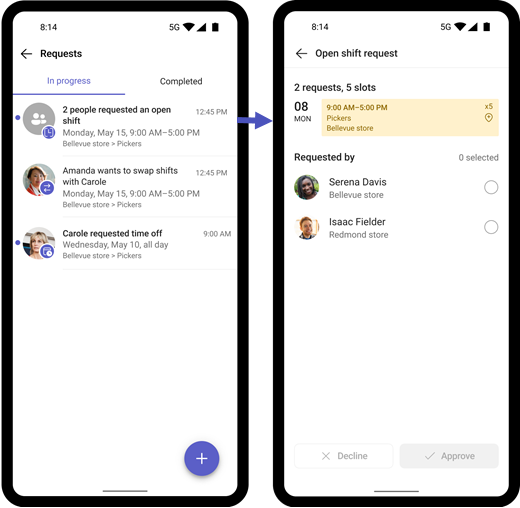
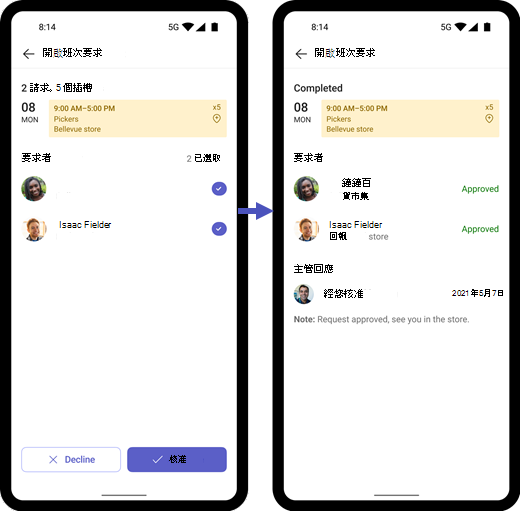
比方說,假設您是貝爾維尤分店的經理。 下列螢幕擷取畫面顯示,雷蒙德地點的工作人員 Isaac 和您所在地點的工作人員 Serena 要求您在您所在地點建立的待認領班次。
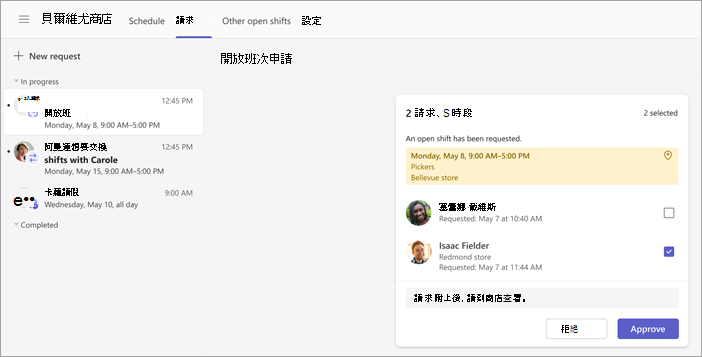
選取要求,視需要新增附註,然後選擇 [ 核准 (] 或 [拒絕 ]) 。 員工會在班次中收到通知。
重要
您只能在您的位置管理待認領班次的要求。 例如,如果您團隊中的工作者請求在另一個位置執行待認領班次,則只有該位置的經理可以核准或拒絕該請求。
檢視排程中的班次
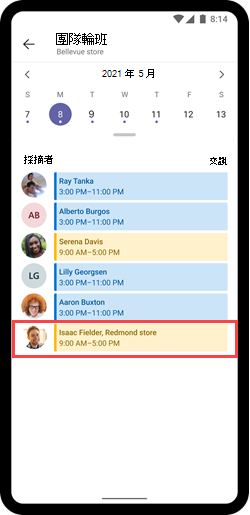
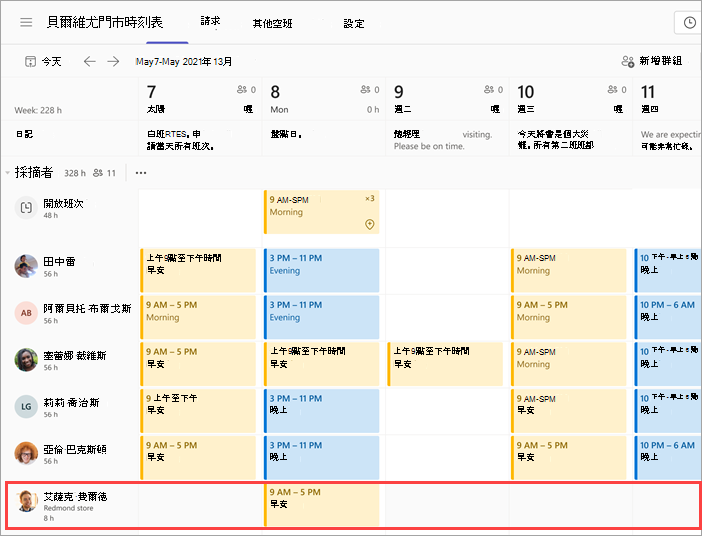
核准要求之後,您會在小組排程中看到來自其他位置的員工是外部員工。 工作者的名稱會列在排程群組中,並列在其位置中。
在這裡,貝爾維尤地點團隊排程顯示來自雷德蒙德地點的 Isaac 在揀選者排程群組中有班次。
![螢幕擷取畫面,顯示行動裝置上的 [跨位置待認領班次] 切換開關。](../media/open-shift-across-locations-toggle-for-a-shift-on-mobile.png)