本文適用於第一線工作者。
在團隊排班表中查看你自己和同事的班次,請參考「班次」。
本文內容
查看您的班次
查看你團隊的班次
查看您的班次
記錄你即將到來的班次,記錄團隊排程表。
- 打開 Shifts 應用程式。
- 如果你是第一次使用這個應用程式,第一眼看到的是你的班次。 當你在 App 裡做其他事情,需要查看班次時,請回來這裡。
- 點擊 Shift 鍵即可查看詳細資料。 從這裡你可以 交換或提供給 隊友。
查看你團隊的班次
查看任一指定日期的排班人員。
- 在 Shifts 主畫面中,尋找你的隊伍名稱
- 在你的隊伍名稱下,點選 隊伍轉換
 。
。
- 點選要查看的日期以查看排班人員。
- 點擊 Shift 鍵即可查看詳細資料。
如果你在看自己的班次,可以 交換或提供 給隊友。
本文內容
查看您的班次
查看你團隊的班次
查看您的班次
記錄你即將到來的班次,記錄團隊排程表。
打開 Shifts 應用程式查看你的排班表。
如果你在多支隊伍,系統會要求你選擇一隊。
預設情況下,你會看到 「你的shifts 」檢視。 這個視圖只顯示你的班次,這樣你就不用走遍整個團隊排班表才能達成你想要的行程。
- 要更改時間範圍,請到行程表左上角,選擇日期範圍,然後選擇你想查看的時間範圍。
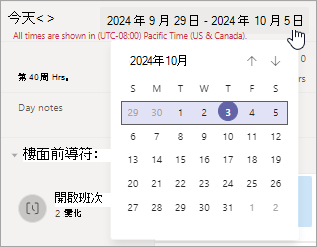
你也可以使用箭頭: 
 來更改時間範圍。
- 使用「日」、「週」或「月」按鈕快速縮小或擴展您的視圖。
選擇一個班次以查看其詳情。 接著你可以 交換或提供給 隊友。
查看你團隊的班次
查看任一指定日期的排班人員。 切換到 團隊班 次檢視,可以看到每個人在團隊排班表上的班次。
在排班表右上角,選擇 「查看>團隊班次」。
- 要更改時間範圍,請到行程表左上角,選擇日期範圍,然後選擇你想查看的時間範圍。
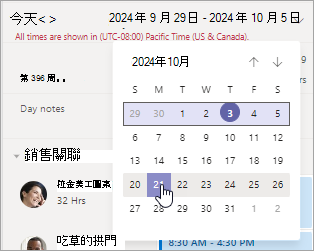
你也可以使用箭頭: 來更改時間範圍。
- 使用「日」、「週」或「月」按鈕快速縮小或擴展您的視圖。
選擇一個班次以查看其詳情。
如果你在看自己的班次,可以 交換或提供 給隊友。
針對 IT 系統管理員
你前線組織的班次
