
你如何在製作一個可以分析、編輯並日後採取行動的紀錄的同時,快速捕捉腦力激盪的想法?
當你在 Visio 中建立腦 力激盪 (或 心智圖) 圖表時,你會建立一個像下面的圖畫一樣的視覺化想法檔案。 這張圖能幫助你快速辨識並排序主題與層級,讓你能在混亂的創意產生會議中輕鬆擬定行動計畫。
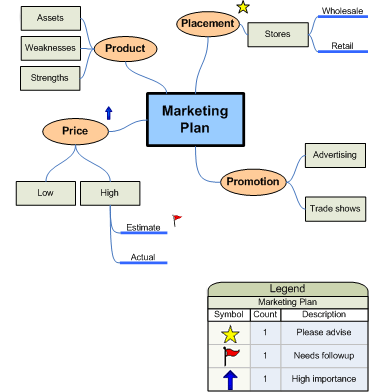
本文介紹了在 Visio 中建立腦力激盪圖表的五種不同方法。 每種方法都有其吸引力,取決於你喜歡的操作方式。
使用腦力激盪圖
使用腦力激盪圖表主要有兩種方式。 第一步是先從一個主要想法開始,然後依階層產生相關主題與子主題,以達成大量不同的可能方法。
第二種是捕捉所有表達的觀點,並以階層式圖表組織。 接著你修訂、精煉,並在小組成員間分享結果。 這種方法在腦力激盪會議中特別有用,因為大家會快速接連提出想法。 在這個設定中,階層並不總是明顯,你需要快速捕捉想法。
開始新的腦力激盪圖
- 點選 檔案,然後點新檔。
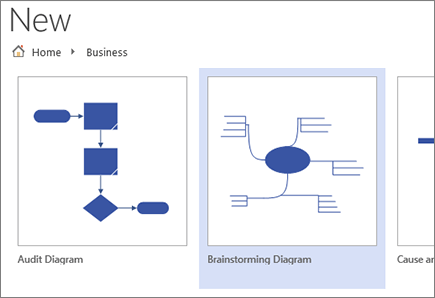
- 在 商業區,點選腦 力激盪圖。 如果你沒看到商業,請點選 範本 或 分類。
將繪圖頁面擴展到適合你的腦力激盪圖表
如果你的腦力激盪圖表超出繪圖頁面的邊界,你可以輕鬆擴展頁面,而不必將主題移到其他頁面。 調整頁面大小有兩種方式:手動拖曳頁面邊框,或使用 頁面設定 對話框。
手動拖曳邊框來調整繪圖頁面大小
- 在 檢視 選單中,點擊 縮放,再點選 整頁。 這個視圖會顯示你繪圖頁面的邊界。
- 將指標放在你想展開的繪圖頁面邊框上,然後按 CTRL 鍵。 當指標變成雙頭箭頭時,拖曳指標即可調整頁面大小。

使用頁面設定對話框調整繪圖頁面大小
- 點選 設計,然後按 Shift+F5 開啟頁面 設定 對話框。
- 按一下 [頁面大小] 索引標籤。
- 在 自訂尺寸下,輸入你想要的頁面大小,然後點 選確定。
![[版面設定] 對話方塊](media/brnstmvis07.gif)
注意
繪圖頁面大小的變更僅適用於您目前正在瀏覽的頁面。 另外,在輸入頁面大小時,請確保在 自訂尺寸 欄位輸入正確的單位, (英吋或毫米) 。
使用 Brainstorming 緞帶
你可以透過點擊 腦力激盪 功能區上的按鈕,完成建立腦力激盪圖表中最常見的任務,例如新增主要主題或在頁面上排列主題。
你可以輕鬆使用這些工具,而不必拖曳指標離開繪圖頁面。 舉例來說,如果你用的是平板電腦,只要點一下 腦力激盪 功能區,就能把主題放在繪圖頁面上。
腦 力激盪 功能帶讓你可以使用專為 腦力激盪 範本設計的所有工具。 除了新增或排列主題外,您還可以使用這個功能區上的指令來執行如更改現有主題類型或將主題移至新頁面等操作。
![[腦力激盪] 工具列](media/visio2016-brainstorming-toolbar-ribbon.png)
利用腦力激盪標籤製作圖表
- 在 腦力激盪 分頁,點擊 主頁。
- 選擇形狀後,輸入你想讓主要想法代表的文字。
- 選擇 「主題 」形狀後,點擊 子主題。
子主題與主題相連,且從屬於主主題。 - 輸入子主題的標題。
使用腦力激盪工具列新增更多主題
你可以透過以下其中一項方式,為圖表添加更多主題:
新增多個子主題
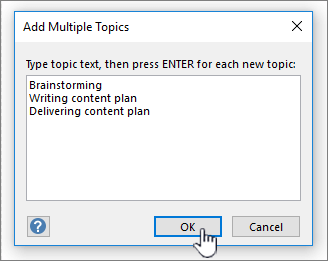
- 選擇你想新增子主題的主題,然後在 腦力激盪 工具列中點選 「多個子主題」。
- 在對話框中,輸入每個新主題的文字,並在每個主題後按 ENTER 。 當你完成所有想要的主題添加後,點擊 確定。
新增同儕主題
- 選擇你想加入同層級主題的主題,然後在 腦力激盪 工具列中點選 「同儕」。
- 輸入主題標題。
一次只新增一個主題
- 選擇你想加入同層次主題或子主題的主題,然後在 腦力激盪 工具列中點選「 同儕 」或 「子主題」。
- 輸入主題標題。
安排主題
你可以透過以下步驟改善圖表的外觀並最大化繪圖頁面的空間:
- 在 腦力激盪 工具列中,點擊 自動排列。
秘訣
你可以手動選擇想移動的主題,然後拖曳到頁面上的不同位置來排列主題。 當你移動一個主題時,它的連接點會自動重新定位,子主題也會隨之移動。
使用快捷鍵選單
在任何Microsoft Office 應用程式中,快捷鍵 (或「右鍵點擊」選單 ) 是方便的工具,當你想快速執行動作而不將游標移離頁面時。 捷選單還包含標準的 Visio 繪圖頁面指令,用於複製與貼上形狀等任務。
大多數有經驗的使用者會使用捷徑方法,因為它的可及性。 在 Visio 裡,你可以用這種方法輕鬆建立你的圖表。

用捷徑方法製作圖表
- 右鍵點擊繪圖頁面,然後點 選新增主題。
- 選擇形狀後,輸入你想讓主要想法代表的文字。
- 右鍵點擊 主主題 形狀,然後點 選新增子主題。
- 輸入子主題的標題。
使用快捷鍵新增主題
有幾種方式可以將主題加入你的圖表中:
新增多個子主題
- 右鍵點擊你想新增多個子主題的主題,然後點擊 新增多個子主題。

- 在對話框中,輸入每個新主題的文字,並在每個主題後按 ENTER 。 當你完成所有想要的主題添加後,點擊 確定。
新增同儕主題
- 右鍵點擊你想加入同層級主題的主題,然後點 選「新增同儕主題」。
- 輸入新主題的文字。
一次新增一個主題
- 右鍵點擊你想加入同級主題或子主題的主題,然後點擊 「新增同儕主題 」或 「新增子主題」。
- 輸入主題標題。
安排主題
你可以透過以下步驟改善圖表的外觀並最大化繪圖頁面的空間:
- 右鍵點擊頁面上的空白區域,然後點選 「自動排列形狀」。
秘訣
你可以手動選擇想移動的主題,然後拖曳到頁面上的不同位置來排列主題。 當你移動一個主題時,它的連接點會自動重新定位,子主題也會隨之移動。
使用輪廓視窗
大綱視窗會顯示你腦力激盪圖表的樹狀結構,捕捉主題間的階層關係,並將分散在多個形狀和頁面上的資訊濃縮到一個中央位置。 當你想將想法組織成線性視圖,且不影響圖表的外觀,也不用在圖形和頁面間來回切換時,可以使用這個功能。

開啟或關閉輪廓視窗
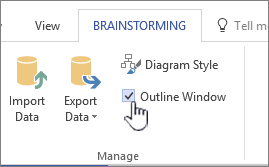
要開啟或關閉大綱視窗,請在腦力激盪分頁勾選或取消勾選大綱視窗的勾選框。
使用大綱視窗製作圖表
- 在 大綱視窗中,右鍵點選「Drawing1」或儲存的繪圖檔名稱,然後點 選新增主主題。
- 右鍵點擊 主主題 並選擇 重新命名。
- 輸入你希望主要想法代表的文字。
- 要新增子主題,請右鍵點擊 主主題 (或其他主題) ,然後點擊 新增子主題。 重新命名子主題的方式,就像你改主主題一樣。
秘訣
要刪除主題,請右鍵點擊主題,然後點擊 刪除主題。 當你刪除帶有子主題的主題時,所有對應的子主題也會被刪除。 你也可以選擇想刪除的主題,然後按下 DELETE 鍵來刪除主題。
使用大綱視窗在你的圖表中新增更多主題
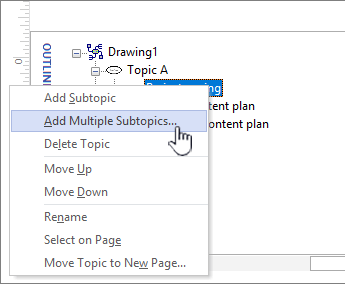
要在 大綱視窗中新增更多主題,請右鍵點擊你想新增的主題,然後點 選「新增多個子主題」。 在 「新增多個子主題 」對話框中,輸入主題名稱,然後點擊 確定。
將主題轉換成子主題
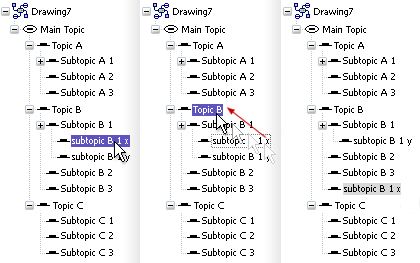
由於 大綱視窗 以線性視圖顯示主題,你可以用它來控制主題的階層結構。 在 大綱視窗中,你可以將主題名稱拖曳到不同層級,將主題變成另一個子主題。
如果你想將子主題移到階層中較高的 (或較低的) ,請將子主題名稱拖到較高階主題 (或較低階主題) 上方。 如果你移動的子主題有對應的子主題,它們也會跟著移動,這些變化會反映在你的圖表中。
注意
使用 大綱視窗 提升或降級階層中的主題,會自動改變圖表的結構。
在大綱視窗中將主題往上或往下移動
你可以在大 綱視窗 中組織或優先排序主題,而不會影響圖表的結構。 例如,如果你想優先排序主題,可以將優先順序較高的主題移到 大綱視窗 的頂端——頁面上的形狀排列會保持不變。
- 右鍵點擊你想移動的主題,然後點選 「往上移動 」或 「往下移動」。
此變更僅反映在 輪廓視窗中。 你圖中的主題位置保持不變。
利用腦力激盪形狀
從 Brainstorming Shapes 模板拖曳形狀,能讓你最能控制主題在繪圖頁面上的位置及其連結方式。
注意
由於此方法未充分利用 Brainstorming 範本的自動功能,使用時自動 排列 指令與 大綱視窗 可能不一定能給出你預期的結果。
透過拖曳形狀到繪圖頁面來建立圖表
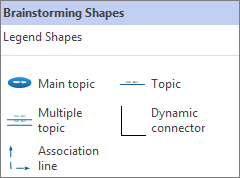
- 從 Brainstorming Shapes 模板中,將 主主題 形狀拖曳到繪圖頁面。
- 輸入你想讓主題代表的文字。
- 要新增子主題,將 主題 形狀拖曳到頁面。 選擇 主題形狀後 ,輸入主題名稱。
- 你可以透過拖曳「 多個主題 」形狀到頁面上來新增多個主題和子主題。 在對話框中輸入主題名稱,然後點擊 確定。
在你連接形狀之前:先了解連接類型
主題從 Brainstorming Shapes 模板拖曳時不會自動連結,因此了解 Visio 連接器的運作方式是個好主意。
Visio 包含兩種連接圖表主題的方法:形狀對形狀與點對點。 每種方法都有針對特定情況設計,你應該採用哪種方法取決於你希望連接點的固定程度。
形狀對形狀
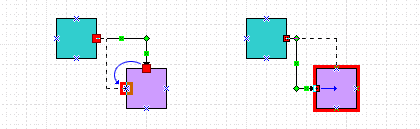
當你移動連接成形狀的形狀時,連接器會自動調整位置,以保持連接盡可能直接。 如果你想要形狀間的連接,將連接線的兩端拖到形狀中心,直到主題形狀周圍有一個紅色方框。

點對點
當連接為點對點時,連接器的兩端會黏在每個形狀的特定點上。 如果你想要點對點的連接,將連接線的兩端拖到形狀上的某一點,直到出現紅色的 X 標記。 如果你移動這些形狀,連接器會保持在那些原始點的連接狀態。
識別連接類型
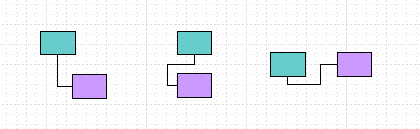
要查看連接是形狀對形狀還是點對點,請點擊連接器選擇。

如果連接器的兩端變成大型紅色方塊,則表示連接是形狀對形狀的。 如果兩端變成小紅方格,符號 (x 或 +) ,則連接為點對點。
將一種連線類型轉換成另一種
要將形狀間連接改為點對點,先拖曳一個連接器端點離開該形狀,再拖回你想讓它連接到形狀的連接點,該點標有藍色 x 標記。
要將點對點連接改為形狀對形狀,將連接器端點拖曳到流程步驟形狀上,直到整個形狀周圍有紅色方塊。
連結主題
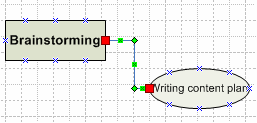
- 將 Dynamic 連接器 從 Brainstorming Shapes 模板拖曳到頁面上的空白區域。
- 將連接線的一端拖曳到你想連接的第一個形狀的中心,直到主題形狀被紅色方塊包圍。
- 把連接線的另一端拖到你想連接的第二個形狀的中心,直到它也被一個紅色方框包圍。

當你放開滑鼠並選擇連接器時,每個端點都以實心紅色方框呈現,表示圖形連接正確。
顯示主題間的關聯
你可以在腦力激盪圖中,使用 關聯線(Association line)顯示兩個主題之間的特殊關係,該線以虛線連接相關主題。 與定義圖表主要結構的 動態連接器不同, 關聯線 在同一 (階層式) 層級連接不同分支的主題。
關聯線僅作為視覺提示,並不包含在圖表的階層結構中。 大 綱視窗 不會顯示主題間的關聯。
你可以用 關聯線 形狀連接主題,就像使用 Dynamic 連接器一樣。 當你用 關聯線連接主題時,當你移動主題時,它會隨同主題重新導向。