
心智圖 可以成為幫助您在一個地方集思廣益和捕捉想法的強大工具。 使用思維導圖,您可以從單個中心節點或想法開始,然後在探索不同方面和細節時通過添加其他節點來擴展它。 當您繼續集思廣益時,您可以透過新增新節點或刪除多餘節點來輕鬆修改心智圖,而不會破壞圖表的視覺保真度。 總之,心智圖可以幫助您整理思緒並找到清晰度。
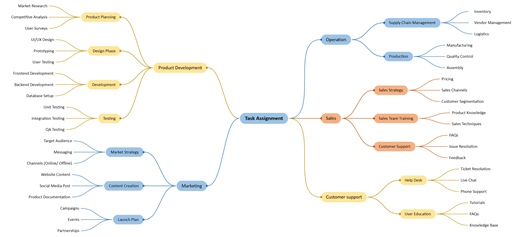
建立腦力激盪圖 (機器翻譯)
- 啟動 Visio,然後選取 [新增檔案>]。
- 在 [搜尋] 方塊底下,選取 [商務]。
- 選取 [腦力激盪圖表],然後選取 [建立]。
- 從 [腦力激蕩圖形],將 [主要主題 ] 圖形拖曳到繪圖頁面上。 主題是圖表的中心主題。 選取圖形後,輸入您想要代表主要思想的文字。
- 選取 [ 主要主題 ] 圖形,然後在 [腦力激盪 ] 索引標籤的 [ 新增主題 ] 群組中,按一下 [副主題 ] 或 [新增副主題]。 副主題會連接至 [主要主題] 圖形,並從屬於 [主要主題 ] 圖形。
新增更多主題至腦力激盪圖表
一次新增多個副主題
- 選取您要新增從屬主題的主題,然後在 [腦力激盪 ] 索引標籤的 [ 新增主題 ] 群組中,按一下 [ 多個副主題]。
- 在對話方塊中,針對每個新主題輸入文字,並在每個主題之後按 ENTER。 完成新增您想要的所有主題後,請按一下 [確定]。
一次新增一個主題
- 選取您想要新增相同層級或從屬主題的主題,然後在 [腦力激盪 ] 索引標籤的 [ 新增主題 ] 群組中,按一下 [ 對等 ] 或 [子主題]。
對等主題是在與所選主題在相同階層中新增的主題。
移動主題
將主題移至相同頁面上的其他位置
- 選取主題,並將其拖曳至繪圖頁面上您要的位置。
如果主題有從屬,它們會隨著主題移動,且其連接器會自動重新定位。
將主題及其下屬項目移至另一個頁面
- 在圖表的區段中選取您要移至另一頁的頂層主題,然後在 [腦力激盪] 索引標籤的 [ 排列 ] 群組中,按一下 [ 將主題移至新頁面]。
- 在 [移動主題] 對話方塊的 [移至] 底下,按一下 [新增頁面]。 輸入您想要的新頁面名稱,或保留預設值,然後按一下 [確定]。
將沒有其下屬的主題移動到另一個頁面
- 以滑鼠右鍵按一下您想要移至另一個頁面的主題,然後按一下 [複製]。
- 瀏覽至您要新增主題的頁面,以滑鼠右鍵按一下頁面,然後按一下 [ 貼上]。
將主題移至另一個層級
- 在 [大綱] 視窗中,將您想要從屬的主題名稱直接拖曳到您想要從屬的主題名稱的上方。
所有從屬主題都會隨主題移動,且變更會反映在圖表中。
秘訣
如果您在繪圖頁面上沒有看到 [大綱視窗 ],請在 [腦力激盪 ] 索引標籤的 [管理 ] 群組中,選取 [ 大綱視窗]。