
方塊圖利用方塊和凸起方塊形狀來幫助你腦力激盪、規劃和溝通。
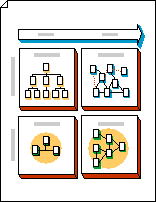
帶有透視的方塊圖利用三維圖形以戲劇性的方式傳達資訊。
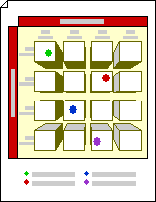
製作方塊圖
- 按一下 [檔案] 索引標籤。
- 點選 「新」,在範本或分類中點選 「一般」,然後雙擊 「方塊圖」。
- 從積 木 和 積木升起的模板 上,將形狀拖曳到繪圖頁面上。
- 要將文字加入形狀,選取該形狀後再輸入。
讓方塊形狀彼此銜接
- 從方塊中,拖曳一個一維單條、二維單條或開閉條形到繪圖頁面。 或者,從 「方塊抬起」中,拖曳 右箭頭、 上箭頭、 左箭頭、 下箭頭、 橫條、 縱條或 肘 形到繪圖頁面。
- 右鍵點選形狀,然後點 選開啟 指令。
- 將形狀的開口端貼在另一個形狀的平面上。
秘訣
要擺放開放形狀並隱藏線條,請將開放形狀帶到前面。 要更改所選形狀的順序,請在 「主頁 」標籤的 「排列 」群組中,點擊「 前進 」或 「向後傳送」。
製作帶有透視的方塊圖
以 方塊圖與透視 模板開頭的繪圖頁面包含一個消失點。 當你將凸起方塊形狀拖曳到繪圖頁面時,該形狀會朝向其透視線指向消失點。
按一下 [檔案] 索引標籤。
點選 「新」,在範本或分類中點選 「一般」,然後雙擊 「帶透視的方塊圖」。
從 帶有透視的模板 中,將形狀拖曳到繪圖頁面上。
要將文字加入形狀,選取它,然後輸入。
要改變形狀的透視,請將繪圖頁面上的消失點 (V.P.) 拖曳到新位置,可以是在繪圖頁面上或外面。
注意
當你移動消失點時,所有與該點相關的形狀都會改變方向。
秘訣
你可以選擇在工作時隱藏或顯示深度。 在 [常用] 索引標籤上,按一下 [編輯] 群組中的 [圖層],然後按一下 [圖層屬性]。 在 3D 深度 列中,在可見的 部分,點擊清除或顯示勾選標記,然後點擊 確定。
將一個形狀定向到透視圖中不同的消失點
你可以將透視圖中的形狀定向到不同的消失點。
- 從 「帶透視的方塊」中,將一個新的 消失點 形狀拖曳到圖表上。
- 選擇你想重新定向的形狀。
- 將紅色控制把手「
 控制手把」從原本消失點的中心拖曳到新消失點的中心。
當控制把手與消失點的連接被黏合時,控制 變成紅色。
變成紅色。
注意
當你在透視圖中新增消失點時,頁面上的形狀以及你之後新增的形狀,都會繼續朝向原本的消失點。 使用這些步驟將任何形狀重新定向到任何消失點。
改變方塊透視形狀的深度
右鍵點擊你想改變的形狀,然後點選 設定深度。
在 深度 列表中,點選百分比。 百分比越高,你的形狀看起來就越深。
秘訣
要讓陰影顏色和形狀的顏色不同,請右鍵點擊該形狀,然後點選 「手動陰影」。 在 主 頁分頁的 形狀 群組中,點選 陰影,然後選擇陰影的顏色。
從透視圖中刪除消失點
- 右鍵點擊你想刪除的消失點,然後點選 「允許刪除」。
- 選擇消失點,然後按下 DELETE 鍵。
在透視圖中隱藏消失點
- 在 [常用] 索引標籤上,按一下 [編輯] 群組中的 [圖層],然後按一下 [圖層屬性]。
- 在 消失點 列中,點擊可見下的勾 選標記清除 ,然後點擊 確定。
注意
即使你不隱藏消失點,它也不會出現在印刷圖中。