
使用 Block Diagram 範本,你可以建立同心和部分層形狀來製作洋蔥圖。
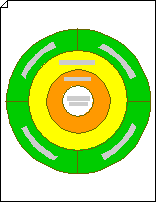
開啟 Visio。
點擊方塊 圖>建立。
從 方塊中,將 同心圖層 1的形狀拖曳到繪圖頁面上,形成洋蔥的外層。
將 同心圖層 2的形狀拖曳到繪圖頁面,將其置於外層圖層內直到卡住,然後放開滑鼠按鈕。
重複步驟3,使用 同心圖層 3和 同心中心 形狀,直到所有圖層都擺好。
- 要改變同心圖層的半徑,拖曳選取柄以調整圖層大小。
- 要改變同心層的厚度,將內緣的控制柄拖動至形狀正確。 (如果你不知道該用哪個控制把手,請將指標暫停在控制手把上,直到看到提示 )
要將同心層劃分為多個區段,請使用 部分層 形狀。
從 方塊 模板中,拖曳一個與同心圖層大小相符的 部分圖層 形狀到繪圖頁面上。
如果需要,可以自訂部分層以配合洋蔥圖中的同心層。
- 要改變部分圖層的方向,選取它,然後在 形狀 選單中指向 旋轉或翻轉。 點選相應的選項來重新定位形狀。
- 要改變部分圖層的半徑,請拖動外緣的控制柄。
- 要改變部分層的厚度,可以拖動內側邊緣的控制把手。
將部分圖層拖曳到你想分割的同心圖層上,直到它卡住,端點會黏合在圖層的連接點上。
當形狀被黏合時,端點會變成紅色。
要將文字加入圖層,選擇該圖層或部分圖層,然後輸入。