
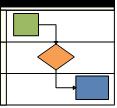
使用跨功能流程圖來顯示商務流程與功能單位之間的關係 (例如負責該流程的部門) 。
流程圖中的泳道代表職能單位,例如部門或職位。 代表流程中一個步驟的每個形狀都放置在負責該步驟的功能單元的泳道中。
注意
如果您使用的是 Visio 網頁版,請注意跨功能流程圖可在 Visio 方案 1 中使用,但無法在 Microsoft 365 中的 Visio 中使用。
- 啟動 Visio。
- 在 [類別 ] 清單中,按一下 [流程圖]。
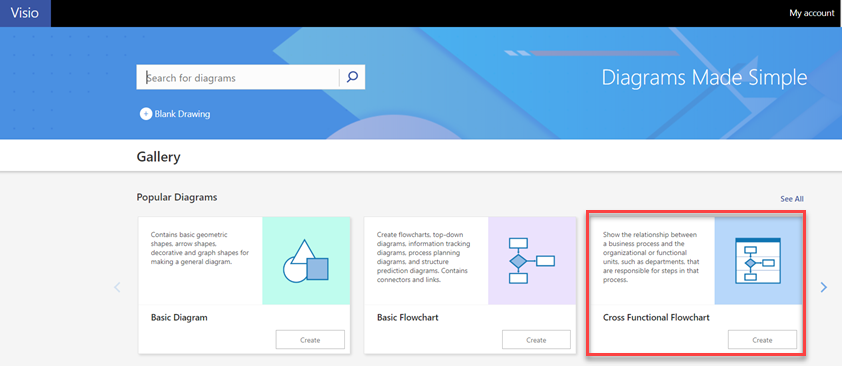
- 按一下 [ 交互功能流程圖] 範本,然後按一下 [ 建立]。
- 如果出現提示,請選取「水平」或「垂直」作為泳道方向,然後按一下「確定」。 您可以在 [ 交互功能流程圖] 索引標籤上變更方向。
範本隨即會以泳道開啟頁面上。
注意
您也可以使用資料視覺化工具圖表,從 Excel 型資料自動 建立跨功能流程圖。 如需詳細資訊,請參閱建立資料視覺化工具圖表 (機器翻譯)。
新增泳道
有數種方法可以在圖表中新增泳道:
- 以滑鼠右鍵按一下泳道標題,然後按一下捷徑功能表中的 [將 '泳道' 插入 [前方] 或 [插入 '泳道' 後方 。
- 將指標停留在泳道的某個角落。 按一下出現的小 [插入泳道] 圖形 箭號。
- 在 [ 交互功能流程圖 ] 索引標籤上,按一下 [ 插入 ] 群組中的 [ 泳道]。 泳道會在選取的泳道之後新增,如果未選取泳道,則在結尾新增泳道。
- 從 [交互功能流程圖圖形] 樣板中,拖曳泳道圖形並將其拖放到您想要顯示的位置。
變更文字
- 若要標記圖表和泳道,請按一下包含預留位置文字的圖形,然後輸入標籤。
- 若要重新定位標籤,請在 [工具] 群組的 [常用] 索引標籤上,按一下 [文字區塊] 工具,按一下標籤,然後將其拖曳到新位置。
- 若要變更標籤文字的方向,請按一下 [ 交互功能流程圖 ] 索引標籤,然後按一下 [設計 ] 群組中的 [ 旋轉車道標籤]。
組織和群組圖形
- 若要指出程序中的階段,請使用 [交互功能流程圖圖形] 樣板中的 [分隔線]。 將一個放在泳道上以標記相變 (例如從里程碑 1 移動到里程碑 2) 。 若要變更標籤,請在選取階段時輸入。
- 您可以使用 [容器] 來新增框線,以包圍相關圖形群組。 請先選取您要分組的圖形,然後在 [插入 ] 索引標籤的 [ 圖表組件 ] 群組中,按一下 [容器 ],並從圖庫中選擇一個圖形。
重新排列泳道
- 在 [常用] 索引標籤的 [工具] 群組中,按一下 [指標工具]。
- 按一下您要移動的泳道標題,因此選取泳道。
指標應該會顯示 [移動] 圖示。 - 拖曳泳道並將其拖放到您想要的位置。
泳道所包含的圖形也會隨之移動。 若要檢查圖形是否包含在泳道下方,而不只是位於泳道下方,請選取圖形。 如果包含圖形,泳道會發出輕微亮點的光芒。 如果圖形未包含,但您想要包含,請稍微移動圖形,泳道就會辨識該圖形。
刪除泳道
- 按一下泳道的標題,然後按 Delete。 泳道中包含的所有圖形也會被刪除。
![Visio Online 功能區上的 [對齊文字] 按鈕](media/vo-aligntext.png)