
事件驅動的流程鏈 (EPC) 圖說明了業務流程工作流程,並且是業務工程的 SAP R/3 建模概念的重要組成部分。 EPC 圖表使用圖形符號將業務流程的控制流程結構顯示為事件和功能的鏈。 在 Visio 中使用 EPC 圖表 範本或 EPC 圖表圖形,建立商務程序的高階視覺化模型。
EPC 圖表中使用的建置組塊包括:
- 函數,這是圖表的基本建置組塊。 每個函式都對應至已執行的活動。
- 事件,發生在執行函式之前或之後,或兩者皆發生。 函數會依事件連結。
- 連接器,可關聯活動和事件。 連接器分為三種類型:AND、OR 和獨佔 OR (XOR) 。
完成後,您可以使用 EPC 圖表作為 SAP R/3 系統建模的參考。
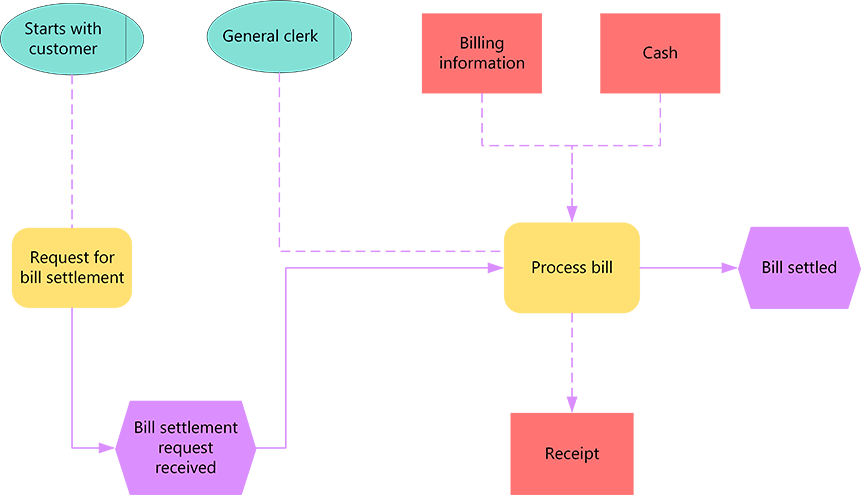
建立 EPC 圖表
開啟 Visio。
從 EPC 圖表 範本建立新圖表,可在 [商務 ] 類別中找到。
從 [EPC 圖表圖形],將您要代表商務程序的圖形拖曳到繪圖頁面上。
連接圖形:
將樣板圖形拖曳至繪圖頁面,然後放在另一個圖形附近。

一邊按住滑鼠按鈕,一邊將滑鼠指標移到藍色三角形上。 三角形隨即會變成深藍色。

放開滑鼠按鈕。 圖形會置於繪圖頁面上方,且連接器會新增並黏附至這兩個圖形。

秘訣
若要反轉連接器上箭頭的方向,您可以按一下 [ 反轉端點 ] 命令來反轉連接器的端點。 為了能夠執行此操作,您必須先將 [反轉端點 ] 命令新增至功能區。 如需詳細資訊,請參閱 反轉接點箭頭的方向。
若要新增文字至圖形,請選取圖形,然後輸入。 完成輸入時,按一下文字方塊外的位置。
注意
- 若要編輯文字,請按兩下圖形,將游標置於您想要變更文字的位置,然後視需要進行編輯。
- 若要將圖形超連結至支援或說明文件,請以滑鼠右鍵按一下圖形,然後選取 [ 超連結]。
- 若要垂直或水平對齊多個圖形,請選取您要對齊的圖形,然後在 [常用 ] 索引標籤上,按一下 [對齊] 並選取一個選項。
- 若要以固定間隔分散三個以上圖形,請選取圖形,然後在 [常用 ] 索引標籤上按一下 [位置 ],並選取三個 [分散] 選項的其中一個。