
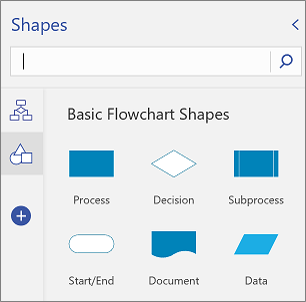
網頁版 Visio 有許多圖形都組織成 樣板。 每個圖表都有一個起始樣板。 但您也可以將樣板新增至 [圖形] 調色盤,以便快速存取您想要的其他圖形。 例如,若要建立非正式的流程圖,您可以新增 [基本流程圖圖形] 樣板。
使用 [圖形] 調色盤來新增、檢視及移除樣板。
使用 Visio 方案 2,您現在可以在 Visio 網頁版中匯入自訂樣板,超出 Visio 中已有的樣板。 如需詳細資料,請參閱 Visio 網頁版中自訂圖形的介紹。
新增樣板
開啟您要編輯的圖表。
在) 上方圖片左側邊界 (可見的索引標籤區域中,選取 [新增圖案]
 .
.若要查看可用的項目,請捲動瀏覽樣板清單。

若要在樣板中顯示可用的圖形,請選取 [預覽
![] 圖示](media/vo-preview-icon.png) 。
。若要新增樣板,請選取 [新增]。
檢視已新增的樣板
您已經新增樣板,但目前可能看不到該樣板。
開啟您要編輯的圖表。
在索引標籤區域中,選取樣板圖示。 您可以將游標暫留在圖示上,以查看樣板的名稱。

移除樣板
您可能需要移除樣板,以整理 [圖形] 調色盤。 您之後可以隨時重新新增樣板。
- 開啟您要編輯的圖表。
- 在 [圖形] 索引標籤區域中,以滑鼠右鍵按一下樣板圖示,然後選取 [ 移除]。