
使用 Visio 專業版,您可以從外部來源匯入資料。 資料來源可以是 Excel 活頁簿、Access 資料庫、SQL Server 資料庫、SharePoint 清單、OLEDB 來源或 ODBC 來源。
匯入資料後,圖表在許多方面變得更有用。 在下列範例中,資料已匯入流程圖,且資料會以進度列視覺化呈現。 長條圖顯示流程中每個步驟的目前狀態。 因此,流程圖不僅僅顯示該過程應該如何進行。 它還顯示了該過程目前的執行情況。
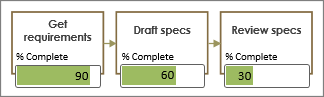
Visio 還可以讓您重新整理匯入的資料。 有了這個功能,您的圖表就會變得不那麼靜態,而更像是您和您的團隊可以持續參考的即時儀表板。
資料如何在圖表中連結
當您匯入資料時,圖形會 (圖形連結或相關聯) 資料列。 您可以指定要在圖形上顯示的欄位。 在下列範例中,列已與流程圖圖形產生關聯,而顯示的一個欄位是 [完成百分比] 欄位。 它會以資料橫條視覺化,且該橫條最多會填滿 90%。
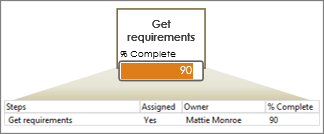
資料圖形
當資料匯入並連結到圖形時,資料會顯示為 資料圖形。 資料圖形是資料欄位的視覺化。 在下列範例中,「取得需求」圖形具有顯示已完成工時量的資料圖形。
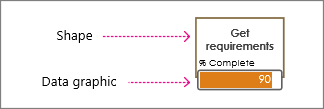
資料圖形也可以是表示是或否值的彩色旗標,例如「進度正常」或「進度不正常」。 或者,資料圖形可以只是放置在圖形上做為標籤的文字。 還有一種方法可以根據值為圖形著色。