
使用 Visio 專業版和訂閱版本,您可以從外部來源匯入資料。 當您匯入時,會將一列資料 連結或關聯至圖形。 匯入資料之後,您可以將 資料圖形 套用至可視覺化數值的圖形。 如果您覺得這些詞彙不熟悉,請參閱 將 資料匯入到 Visio,概觀。
秘訣
若要讓匯入程序順利進行,請確定資料的一欄中每一列都包含唯一的值,且這些值與圖形上的文字相符。 這可讓 Visio 尋找列與圖形之間的相符項目。
快速匯入 Excel 活頁簿
最常匯入的資料來源是 Excel 活頁簿。 這就是為什麼此來源有一個 [快速匯入 ] 按鈕。
在 [資料 ] 索引標籤上,按一下 [快速匯入]。
![[資料] 索引標籤,[快速匯入] 按鈕](media/visio-2016-data-quick-import-button.png)
按一下 [瀏覽],然後選取您要匯入的活頁簿。 按一下 [開啟],然後按一下 [完成]。
如果出現 [ 匯入至 Visio ] 方塊和 Excel 程式,請按一下您資料所在的工作表索引標籤,然後拖曳以選取您的資料。 請務必在資料欄位上方加上任何標題。 接著,在 [ 匯入至 Visio ] 方塊中,按一下 [ 匯入],然後按一下 [ 完成]。
執行下列其中一個動作:
- 如果您在每一個圖形上都看到資料圖形,Visio 便能夠自動將列連結至圖形。 請參閱本文底部的 [後續步驟]。
- 如果您在所有圖形上都看不到資料圖形,Visio 無法將某些列連結至某些圖形。 請參閱下方的「將列連結至圖形」。
如果快速匯入無法運作
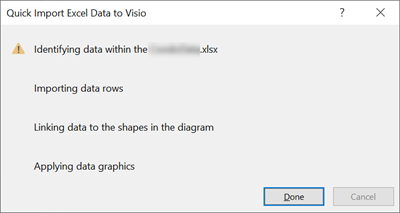
如果 [快速匯入 ] 選項失敗,您會看到如下圖所示的訊息,表示匯入程序的某些部分無法運作。 如果發生這種情況,請使用下一節所述的自訂匯入程序。
所有資料來源的自訂匯入程序
如果 [快速匯入] 選項未如預期運作,或您有其他資料來源要匯入,您可以自訂資料 匯入 。 方法如下:
- 在 [資料 ] 索引標籤上,按一下 [自訂匯入]。
- 在 [資料選取器 精靈] 的第一頁上,選擇資料來源,然後按 [下一步]。
- 按一下 [瀏覽],然後選取您要匯入的來源,然後按 [ 下一步]。
- 如果您選擇 Excel 活頁簿,請選擇工作表、選取儲存格範圍,並指定您的資料是否包含欄標題。 按一下 [下一步],然後指定要包含的列和列。 按一下 [下一步]。
- 在 [設定重新整理唯一識別碼 ] 頁面上,選取包含唯一值之欄位的核取方塊。 如果您決定稍後重新整理匯入的資料,這個唯一識別碼可讓 Visio 在來源中尋找更新的資料列、進行擷取,然後更新圖表。 按一下 [下一步]。
- 在 [資料選取器] 精靈最後一頁按一下 [ 完成 ] 之後, [外部資料 ] 視窗隨即出現,並在表格中顯示您匯入的資料。
- 請參閱下方的「將列連結至圖形」。
將列連結至圖形
如果您已將資料匯入 Visio 圖表,您隨時可以在 [外部資料視窗] 中看到資料。 而且,您可以將這些資料列連結至圖形。 方法如下:
- 按一下 [資料] 索引標籤。
- 然後,按一下 [外部資料視窗 ] 核取方塊。
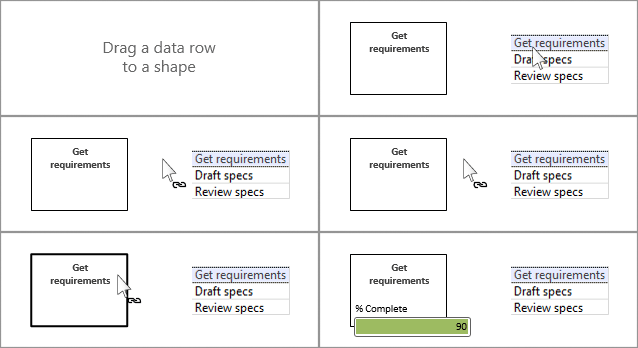
- 若要將資料列連結至圖形,請將資料列拖曳到圖形。 方法如下:
還有其他方法可將列連結至圖形,請參閱 連結資料的秘訣和訣竅。