你可以將大多數類型的影像檔案插入 Visio 圖表中。 它們看起來像一般圖片,但沒有 Visio 形狀有的一些功能,比如連接點 (雖然你仍可以透過連接器) 將它們連接到其他形狀。
警告
目前,Visio 方案 2、Visio 2021 及 Visio 2019 桌面應用程式中正發生與影像相關的問題。 插入某些增強型元檔案或圖表可能會導致 Visio 突然停止運作。 打開包含某些增強元檔案或圖表的 Visio 檔案,也可能導致 Visio 突然停止運行。 問題是在 2022 年 2 月更新後開始的。 預計修正將於 2022 年 3 月更新中完成。 同時,你可以嘗試到>「檔案選項>進階」並開啟「停用增強元檔案優化」。
插入插圖
Visio 方案 2 支援高級插圖——包含庫存照片、剪紙人物、圖示和貼紙的資料庫,這些功能也可在其他 Office 應用程式中使用。
在插圖組的插入標籤中,選擇圖示或選擇>圖示庫存圖片。
從庫存圖片、剪裁 People、圖示或貼紙中選擇一個或多個項目。
秘訣
使用任何收藏頂端的搜尋框來尋找相關圖片。 或在搜尋框下方選擇主題區域標籤,以查看相關圖片。
選取 [插入]。
圖片插入頁面後,選取並拖曳到你想要的位置。
插入圖片
在插圖組的插入標籤中,選擇圖片>圖片或線上圖片。
使用 Bing 的圖片或剪貼畫時,你必須尊重 版權,而 Bing 的授權篩選 器可以幫助你選擇要使用哪些圖片。
找出要插入的圖片,按一下圖片檔案,然後按一下 [開啟] (如果圖片是在您的電腦上) 或 [插入] (如果圖片是在線上)。
您以圖形圖像匯入 Visio 繪圖的部分檔案似乎為中繼檔。 然而,例如.bmp、.jpg、.pcx 等點陣圖檔案,在 Visio 繪圖中仍為點陣圖。
您可以從我們的高級圖庫中選擇圖片,從本地裝置尋找並插入圖片,或從網路上選擇圖片。 例如,你可以在本地資料夾中加入官方公司標誌到網路圖中,或是加入透明背景的剪裁人物,增添個人風格。 支援多種檔案格式。 每個圖片的大小最多可以是 6 MB。
新增庫存圖片或貼紙
開啟您要編輯的圖表。
在色帶的 插入 標籤中,選擇 庫存圖片。
從庫存圖片、剪紙People或貼紙中選擇一個或多個項目。
秘訣
使用任何收藏頂端的搜尋框來尋找相關圖片。 或在搜尋框下方選擇主題區域標籤,以查看相關圖片。
選取 [插入]。
圖片插入頁面後,選取並拖曳到你想要的位置。
從裝置新增圖片
- 開啟您要編輯的圖表。
- 在色帶上,選擇「 插入>圖片
 。
。
- 在 「插入檔案 」對話框中,點選 「選擇檔案」,找到一張圖片,然後選擇 「開啟」。
系統會將該圖片新增至圖表。 您可以將它拖曳至另一個位置。
從網路新增圖片
開啟您要編輯的圖表。
在色帶上,選擇 「插入>線上圖片 。
。
使用 Bing 的圖片或剪貼畫時,你必須尊重 版權,而 Bing 的授權篩選 器可以幫助你選擇要使用哪些圖片。
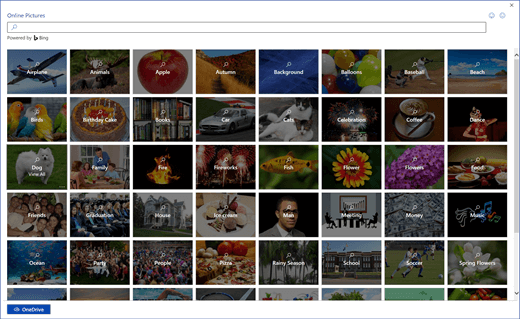
在 Bing 搜尋視窗中,輸入關鍵字即可找到圖片,或點擊分類瀏覽。
選取您要的圖片,然後選取 [插入]。
系統會將該圖片新增至圖表。 您可以將它拖曳至另一個位置。
修改圖片
插入圖片之後,您可以對它進行必要的調整。
開啟您要編輯的圖表。
選取圖片。
執行下列其中一或多項操作:
以和圖形相同的方式,對圖片進行移動、調整大小、剪下、複製及貼上。 欲了解更多資訊,請參閱 網頁版 Visio 中的「選取、複製及移動形狀」。
若要變更大小,請拖曳出現在側邊或角落的其中一個選取控點。 欲了解更多資訊,請參閱 網頁版 Visio 中改變形狀的大小、旋轉與順序。

你可以在圖片上加邊框。 首先,確保照片被選中。 接著,在色帶的圖片標籤中,選擇形狀輪廓旁的向下箭頭,再選擇形狀輪 然後選擇顏色和線條粗細或樣式。
要旋轉圖片,請選擇 「圖片>旋轉 然後選擇 「向右旋轉 90° 」或 「向左旋轉 90°」。 你也可以把圖片上的旋轉
 拖到你想要旋轉的方向。
要將圖片往前或往後傳送,請選擇「圖片」分頁,然後選擇「前進」或「後退」,「 接著選擇「帶...」或「送...」選項之一。
要為圖片新增替代文字,請選擇圖片,然後選擇圖片>替代文字,選擇
在插圖群組的插入標籤中,選擇圖片或線上圖片。
使用 Bing 的圖片或剪貼畫時,你必須尊重 版權,而 Bing 的授權篩選 器可以幫助你選擇要使用哪些圖片。
找出要插入的圖片,按一下圖片檔案,然後按一下 [開啟] (如果圖片是在您的電腦上) 或 [插入] (如果圖片是在線上)。
您以圖形圖像匯入 Visio 繪圖的部分檔案似乎為中繼檔。 然而,例如.bmp、.jpg、.pcx 等點陣圖檔案,在 Visio 繪圖中仍為點陣圖。
另請參閱
影片:在 Visio 中插入圖片
Visio 網頁說明
在 Visio 網頁版中檢視、建立及編輯圖表
