
小提示: 影片不是你的語言? 試著選擇 隱藏字幕 。
。
試試看!
新增佈景主題來賦予您的 Visio 圖表專業設計的外觀。
將佈景主題套用至頁面
- 選取 [設計]。
- 在 [佈景主題] 群組中,選取 [其他]。
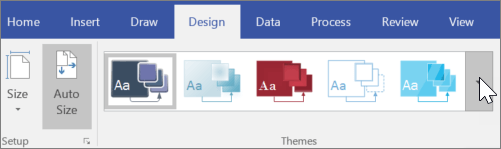
- 指向佈景主題來查看它在圖表中的樣子。
- 選取佈景主題來將它套用至頁面。
- 在 [變化] 群組中,選取 [其他] 來為該佈景主題選取不同的色彩和效果。

對同一個圖表中的頁面套用不同的佈景主題
- 選擇 插入>新頁面>,複製此頁面。
- 若要變更標題,請選取它,然後輸入您想要的內容。
- 若要變更佈景主題,請選取 [設計],並從佈景主題庫中進行選取。
移除佈景主題或背景
請執行下列其中一項操作:
- 要從選取的頁面移除主題,請選擇 「設計>無主題」。
![[佈景主題] 工具列的螢幕擷取畫面](media/visio-apply-a-theme-to-a-diagram-03.png)
- 要移除背景,請選擇 「設計>背景無>背景」。
防止佈景主題影響新圖形
選取 [設計]。
在 [佈景主題] 群組中,選取 [其他]。
如有需要,請選取 [將佈景主題套用至新圖形] 來清除。
注意
新圖形不會受到佈景主題格式的設定。