
使用 Copilot 檢查你的 Connections 儀表板卡片
在 SharePoint 中使用 Microsoft 365 Copilot 來存取 Viva Connections 儀表板卡片。 請 Copilot 顯示特定的儀表板卡片,這樣你就能在 Copilot 內查看該卡片。 可直接在 Copilot 與卡片互動,或在 Connections 中選擇連結連結到卡片。
提示 Copilot 在 SharePoint 中顯示儀表板卡片
若要收到顯示儀表板卡片的 Copilot 回應,請從 SharePoint 存取 Copilot ,然後在提示中提及卡片名稱。
舉例來說,假設你想展示你組織建立的 Spaces 卡片,以便查詢房間可用性。 發送一個提示:「給我看 Spaces 卡片。」 Copilot 會顯示所要求的卡片。
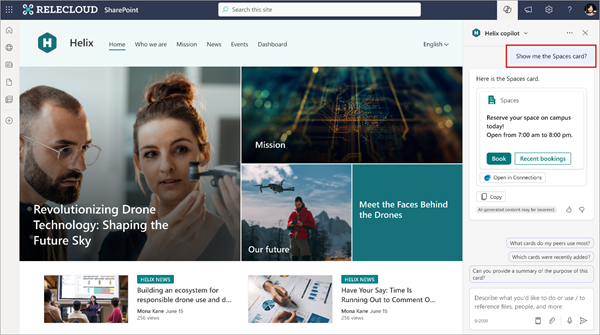
接著你可以在 Copilot 內完整操作卡片,預訂你想要的房間,或選擇 「在連結中開放 」,讓它在連結中被帶到卡片上。
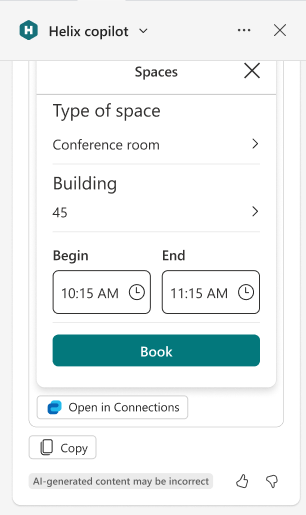
你也可以在提示中使用以下觸發詞,以引出副駕駛的回應:
- Viva Connections
- Viva 家
- 儀表板卡
例如,你可以說「透過 Viva Connections 請假」或「顯示我的薪資單儀表板卡」來顯示休假或薪資單儀表板卡片。
用 Copilot 摘要新聞推送
注意
由 Copilot 驅動的新聞摘要目前僅能透過 Microsoft Teams 桌面版取得,並正向持有 Microsoft 365 Copilot 授權的用戶推廣。
你可以利用 Copilot 提供的新聞摘要,從組織內部分享你能存取的熱門新聞文章。 進入連結中的新聞標籤後,選擇「 摘要熱門新聞」。
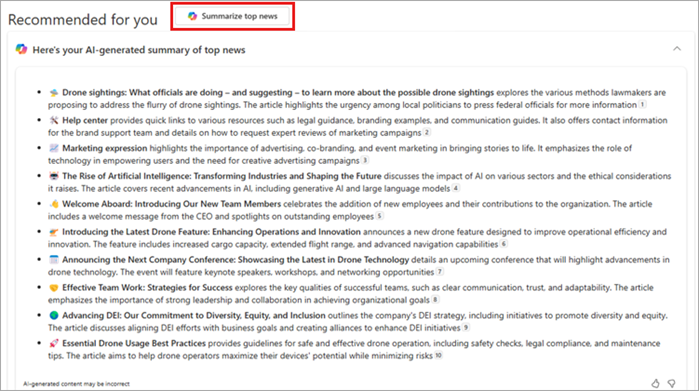
Copilot 會幫你整理動態中十大熱門新聞文章。
其他資訊
Copilot in Viva Connections 常見問題集