

摘要
Windows 中的鎖定畫面是您啟動裝置或從睡眠狀態喚醒時遇到的初始介面。 它需要生物特徵辨識手勢、PIN 或密碼才能存取桌面,從而提供一層安全性。 除了安全功能之外,鎖定畫面還具有高度可自訂性,可讓您使用不同的背景影像(例如單一圖片、幻燈片或來自 Windows 焦點的動態內容)對其進行個人化。 您還可以添加有用的信息,使鎖定屏幕既具有視覺吸引力又信息豐富。
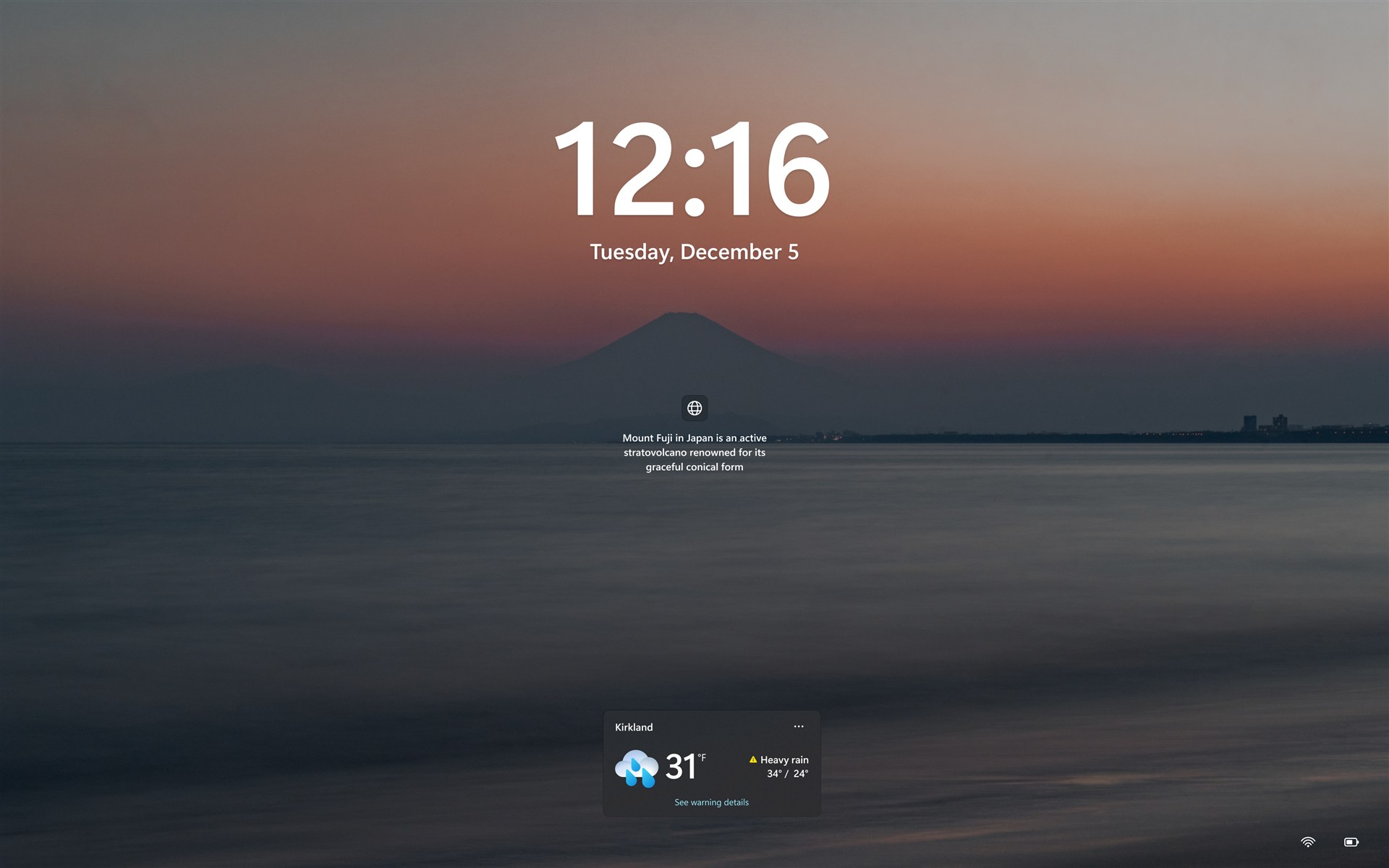
若要了解如何設定鎖定畫面上的鎖定畫面背景影像和小工具,請展開下列各節:
自訂背景影像
若要自訂背景影像:
選取 [開始]>設定>[個人化>] [鎖定畫面]。
在 [個人化您的鎖定畫面] 底下,選取下列其中一個選項:
Windows 焦點:顯示來自 Microsoft 的一組旋轉影像,以及秘訣、技巧和通知。
圖片:選取單一影像做為您的鎖定畫面背景。 您可以從預設影像中選擇,或瀏覽裝置以取得自訂圖片。
投影片:使用您裝置上資料夾中的影像投影片。 您可以新增多個資料夾並自訂幻燈片放映設定。
秘訣
啟用 [ 在鎖定畫面上取得有趣的事實、秘訣、技巧及其他內容 ] 選項,以直接在鎖定畫面上接收來自 Microsoft 的其他內容。
切換 [ 開啟 ] 或 [關閉 ] 選項 [讓鎖定畫面影像在我移動電腦時做出反應 ] 以啟用或停用背景動作功能。 啟用後,影像會隨著裝置的實體移動而輕微平移或移動,從而產生動態效果。
切換為 開啟 或 關閉 選項 在登入畫面上顯示鎖定畫面背景圖片 以讓鎖定畫面和登入畫面使用相同的背景影像,確保一致的視覺體驗。
自訂鎖定畫面上的小工具
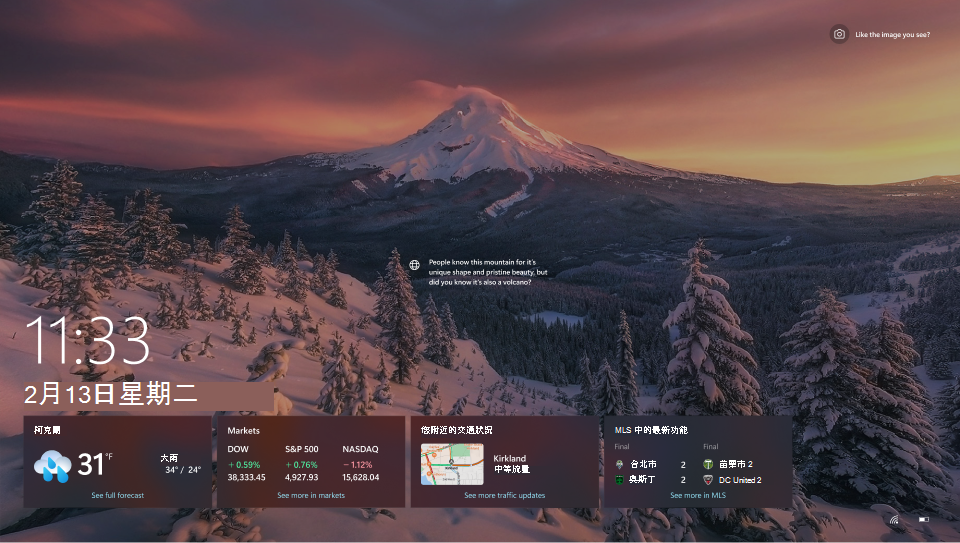
鎖定畫面上的小工具透過提供動態、即時更新來增強體驗。 它們透過小小部件顯示當前的天氣狀況和其他資訊。 鎖定螢幕小工具可協助您一目了然地掌握最新資訊,而無需解鎖裝置。 若要深入了解小工具上所顯示的資訊,請在鎖定畫面上選取小工具、登入,然後在小工具提供者選取的登陸頁面上檢視完整詳細資料。
您可以新增、刪除、重新排列和自訂鎖定畫面上的小工具,以反映您的興趣和偏好。
選取 [開始]>設定>[個人化>] [鎖定畫面]。
在 [小工具] 底下,檢閱目前出現在鎖定畫面上的小工具。 設定中的小工具順序與其在鎖定畫面上的讀取順序相符。 將小工具拖曳到清單中較高的位置,使其顯示得更早。
針對每個小工具,選取更多選項 [
![更多選項] 按鈕](../../media/more.png) 按鈕以移除小工具,如果小工具提供者支援自訂,則可自訂小工具。
按鈕以移除小工具,如果小工具提供者支援自訂,則可自訂小工具。若要新增更多小工具,請選取清單下方的 [新增小工具 ]。 「 新增小工具 」功能表會顯示可用小工具的目錄。 目前,只有支援小尺寸的小工具可以新增至鎖定畫面。
若要隱藏鎖定畫面上的小工具,請將 [小工具] 切換為 [關閉]。
注意
小工具也會顯示在工作列和 [小工具] 版面上。 如需詳細資訊,請參閱 隨時掌握 Windows 中的小工具的最新資料。
注意
鎖定畫面上的小工具可能會根據您的位置估計值來量身打造內容,以提供最切合內容需求的體驗。 如果已啟用,則可從 Windows 位置服務進行位置估計。 否則,它可能會使用您網際網路連線的 IP 位址。
![[新增] 按鈕](../../media/add.png)

傳送意見反應給我們
![[意見反應中樞] 應用程式的標誌。](../../media/feedback-hub.png)
|
透過意見反應中樞,讓我們知道您喜歡的部分、分享您的想法,並提供如何讓體驗更為完善的建議。 在 Windows 裝置上的意見  中,選取 桌面環境>鎖定畫面。 中,選取 桌面環境>鎖定畫面。 |
|---|