
如果你想在 PowerPoint 簡報、Word 文件或 Outlook 訊息中使用 Excel 圖表或資料,只要在 Excel 複製,然後用其他 Office 程式的貼上選項,以多種方式插入複製的內容。
Office Online 無法提供複製 Excel 資料與圖表的工具。 如果你有桌面版的 Office,請在桌面程式中點擊「 開啟於[程式名稱] 」以開啟文件,並依照本文所述的程序操作。 如果你沒有桌面版的 Office,可以 試試 或 現在就購買 最新版本。
你想複製什麼?
複製一張 Excel 圖表
在 Excel 裡,點選你想複製到其他 Office 程式的圖表,然後按 Ctrl+C。
打開另一個 Office 程式,點選你想貼上圖表的位置,然後按 Ctrl+V。
點選圖表底部旁邊的 「貼上選項 」按鈕,選擇你想要的貼上方式:
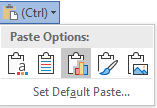
- 使用目的地佈景主題與內嵌活頁簿:此選項會更新圖表格式設定,以符合目的格式設定。
- 保留來源格式設定與內嵌活頁簿:此選項會保留圖表原有的格式設定。
- 使用目的地主題 & 連結資料 這會更新圖表格式以符合目的地格式,並保持圖表與原始工作表的連結。 (如果你之後決定要解除連結,你需要複製它,並再次貼上成嵌入圖表或圖片。) 將資料連結到原始工作紙後,Word文件中的資料會隨著原始 Excel 工作表更新而更新。
- 保持原始碼格式 & 連結資料 這樣可以保持圖表格式不變,並讓圖表與原始工作表保持連結。 (如果你之後決定要解除連結,你需要複製它,並再次貼上成嵌入圖表或圖片。) 將資料連結到原始工作紙後,Word文件中的資料會隨著原始 Excel 工作表更新而更新。
- 圖片 這樣會把圖表貼成圖片。 圖表無法編輯或更新,但你可以用另一張圖片替換並套用圖片格式。
複製 Excel 資料
在 Excel 中,選擇你想複製的資料,然後按 Ctrl+C。
打開另一個 Office 程式,點選你想貼上資料的地方,然後按 Ctrl+V。
點選資料旁的 「貼上選項 」,選擇你想貼的方式。
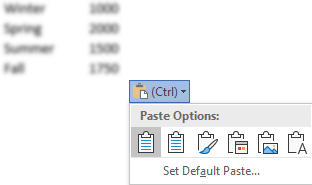
- 保持原始碼格式 這樣可以保持資料格式完全不變。
- 使用目的地樣式 這會更新資料格式以符合目標的樣式。 如果你想保留格線,這通常是最好的方法。
- 連結 & 保持原始碼格式 這樣可以保持資料格式不變,並且資料與原始工作表連結。 (如果你之後決定要解除連結資料,你需要複製它,並以未連結資料或圖片形式再次貼上。) 將資料連結到原始工作表後,Word文件中的資料會隨著原始 Excel 工作表更新而更新。
- 連結 & 使用目的地樣式 這會更新資料格式以符合目標格式,並保持資料與原始工作表的連結。 (如果你之後決定要解除連結資料,你需要複製它,並以未連結資料或圖片形式再次貼上。) 將資料連結到原始工作表後,Word文件中的資料會隨著原始 Excel 工作表更新而更新。
- 圖片 這樣會把資料貼上成圖片。 資料無法編輯或更新。
- 只保留文字 這會將資料貼上文字,每列在獨立段落中,並以制表符間隔格分隔儲存格值。