

以下是準備 Excel 試算表進行合併列印的一些祕訣。 請務必確認:
- 試算表的欄名稱符合您要插入合併列印的欄位名稱。 例如,若要在文件中以讀者的名字稱呼他們,您需要在分開的欄輸入名字和姓氏。
- 所有要合併的資料都在試算表的第一個工作表中。
- 包含百分比、貨幣和郵遞區號的資料條目會在試算表中正確格式化,讓 Word 能正確讀取其數值。
- 用於郵件合併的 Excel 試算表會儲存在你的本地電腦上。
- 試算表的變更或新增會在它連接到 Word 的郵件合併文件之前完成。
注意
- 你可以從 Excel 試算表匯入逗號分隔的數值 (.csv) 或文字 (.txt) 檔案,並使用文字匯入精靈建立新的試算表。
- 如需詳細資訊,請參閱準備 Word 合併列印用的 Excel 資料來源。
連線並編輯郵寄清單
連線至您的資料來源。 如需詳細資訊,請參閱可用於合併列印的資料來源。
編輯您的郵寄清單
選擇 [編輯收件者清單]。
![Word 的 [郵件] 索引標籤中,顯示已加上醒目提示的 [編輯收件者清單] 命令的螢幕擷取畫面。](media/o15-wd-mailings-start-mail-merge-edit-recipient-list.jpg)
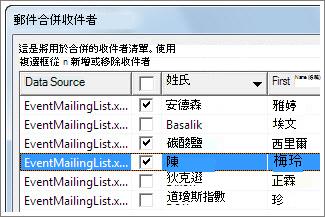
在 [合併列印收件者] 中,在您不希望收到您郵件的人員名稱旁,清除其核取方塊。
注意
您也可以排序或篩選清單,以便更容易找到名稱和地址。 如需詳細資訊,請參閱排序資料以進行合併列印或篩選資料以進行合併列印。
插入合併欄位
您可以插入一個或多個合併列印功能變數,從試算表提取資訊並放入文件中。
在信封、標籤、電子郵件訊息或信件上插入合併功能變數
- 前往郵 寄>地址區塊。
![[插入地址區塊] 合併功能變數](media/o15-wd-mailings-write-insert-fields-address-block.jpg)
如需詳細資訊,請參閱插入地址區塊 - 若要新增問候行,請選擇 [問候行]。
![Word 的 [郵件] 索引標籤中,顯示已加上醒目提示的 [問候行] 命令的螢幕擷取畫面。](media/o15-wd-mailings-write-insert-fields-greeting-line.png)
如需詳細資訊,請參閱插入問候行。 - 若要新增其他合併功能變數,例如發票編號,請參閱插入合併列印功能變數。
- 選擇 [確定]。
- 選擇 檔案>儲存。
如果您想要深入了解設定電子郵件訊息的選項,請參閱 Word 的電子郵件合併。
預覽及完成合併列印
插入所需的合併欄位之後,預覽結果以確認內容無誤。 接著,就能完成合併程序。
- 前往 郵件>預覽結果。
![Word 的 [郵件] 索引標籤中,顯示 [預覽結果] 群組的螢幕擷取畫面。](media/o15-wd-mailings-preview-results.jpg)
- 選擇 「下一
 ,或選擇 「上一
 ,以便在資料來源中瀏覽紀錄並查看它們在文件中的呈現方式。
 - 前往 完成 & 合併>、列印文件 或 發送電子郵件。

儲存您的合併列印
當您儲存合併列印文件時,該文件會保持連接至資料來源。 您可以重複使用合併列印文件,以便在下次傳送大宗郵件時使用。
- 打開郵件合併文件,當 Word 提示你保持連線時,選擇「是」。