

在 Microsoft 365 文件中建立超連結最簡單的方式,是在輸入網頁地址後立即按下 ENTER 或空格鍵, (例如 www.contoso.com) 。 Microsoft 365 會自動將該地址轉換成活躍連結。
你也可以建立電腦檔案連結、電子郵件地址及文件中特定位置。 建立連結後,你可以編輯其地址、顯示文字、顏色和字型。 請參考下方相關主題。
注意
- 了解如何移除連結或停止自動超連結,請參考 「移除或關閉超連結」。
建立網路位置的超連結
選擇你想作為連結的文字或圖片。
在色帶的 Insert 標籤中,選擇
 Link ...或者右鍵點擊文字或圖片,然後在快捷鍵選單中點擊 連結 。
 在 「插入超連結 」欄位,請在 地址 欄位輸入你的目標-目的地連結。
注意
如果你沒看到地址框,請確保在連結中選擇了現有檔案或網頁。
可選擇在 「文字顯示 」框中輸入不同文字。
注意
如果你不知道超連結的網址,可以點擊「瀏覽網頁瀏覽」
 ,在網路上找到網址並複製。
可選: 你可以自訂將指標放在超連結上方時出現的螢幕提示。 點擊右上角「插入超連結」對話框的螢幕提示,輸入你偏好的文字。
建立超連結以存取電腦檔案
你可以建立並嵌入超連結到電腦上現有的檔案——或是你將要在電腦上建立的新檔案。
選擇你將整合超連結的文字或圖片。
在功能區上,選擇「插入」標籤,選擇
>,連結插入連結。在 插入超連結 視窗中,請執行以下操作:
-
連結至現有目的地
若要新增連結至現有檔案,請按一下 [連結至] 底下的 [現有的檔案或網頁],然後在 [查詢] 或 [目前資料夾] 清單中尋找所需檔案。 選用:若要自訂當您將指標移到超連結上時所顯示的工具提示,請按一下 [插入超連結] 對話方塊右上角的 [工具提示],然後輸入所需文字。
-
連結至現有目的地
建立超連結以建立新的電子郵件
選取要顯示為超連結的文字或圖片。
在「功能區插入」標籤中,選擇
「連結>插入連結」。
(或者右鍵點擊文字或圖片,然後在捷徑選單中選擇 連結 )按一下 [連結至] 下的 [電子郵件地址]。
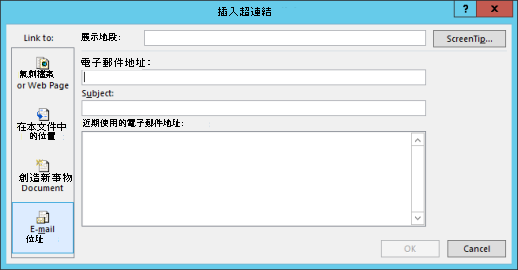
請在 電子郵件地址 框輸入電子郵件地址,或從 最近使用的電子郵件地址列表中選擇。
在 主旨 欄輸入訊息主旨。
注意
有些網頁瀏覽器和電子郵件程式可能無法辨識主旨行。
可選:要自訂當你將指標放在超連結上時出現的螢幕提示,請在「插入超連結」對話框右上角點選螢幕提示,然後輸入你偏好的文字。
您也可以在文件中輸入位址,建立空白電子郵件訊息的超連結。 例如,輸入 someone@example.com,Microsoft 365 就會幫你建立超連結。
建立目前文件或其他文件中某個位置的超連結
你可以建立一個超連結,連結到包含標題樣式或書籤的 Word 文件或 Outlook 電子郵件。 您也可以連結至投影片或 PowerPoint 簡報中的自訂放映,以及 Excel 試算表中的特定儲存格和工作表。
秘訣
你可以在 Word 文件或 Outlook 訊息中新增或刪除書籤來學習如何新增書籤。
建立一個指向當前文件地點的超連結
- 選擇你想作為連結的文字或圖片。
- 在「功能區插入」標籤中,選擇「連結」。 你也可以右鍵點擊文字或圖片,然後在快捷鍵選單中點擊 連結 。
- 按一下 [連結至] 下的 [這份文件中的位置]。
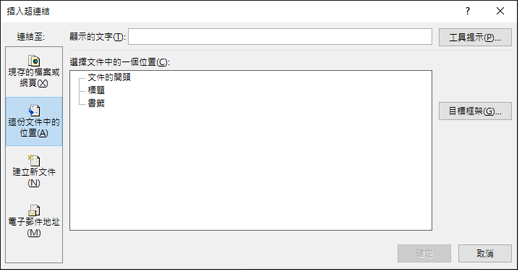
- 在清單中,選擇僅 (目前文件的標題) 、書籤、投影片、自訂顯示或儲存格參考,並連結到這些資料。
可選:要自訂將指標放在超連結上時出現的螢幕提示,請在「插入超連結」對話框右上角選擇螢幕提示,並輸入你偏好的文字。
在另一份文件中建立指向某地點的超連結
選取要顯示為超連結的文字或圖片。
在「功能區插入」標籤中,選擇
「連結>連結」。
你也可以右鍵點擊文字或圖片,然後在快捷鍵選單中點擊 連結 。在 連結中,選擇 現有檔案或網頁。
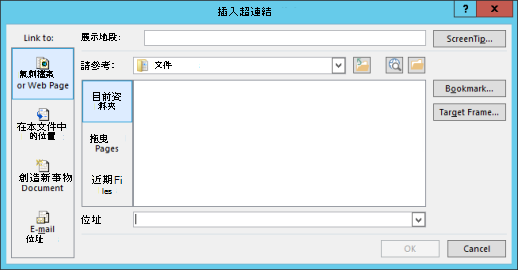
在 「查找」 框中,選擇向下箭頭,然後找到並選擇你想連結的檔案。
選擇 書籤,選擇你想要的標題、書籤、投影片、自訂顯示或儲存格參考,然後選擇 確定。
可選:要自訂當你將指標放在超連結上時出現的螢幕提示,請在「插入超連結」對話框右上角點選螢幕提示,然後輸入你偏好的文字。
更改超連結文字或外觀
- 右鍵點擊超連結並選擇 編輯超連結。
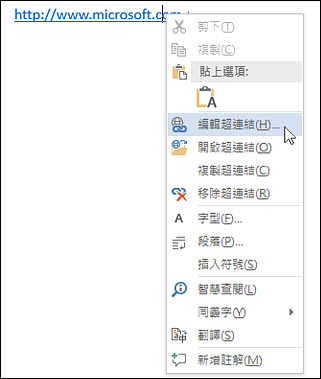
- 要更改外觀,例如字型、顏色等......右鍵點擊連結,然後在捷徑選單點選「 字型... 」,或在迷你工具列點擊樣式選項。
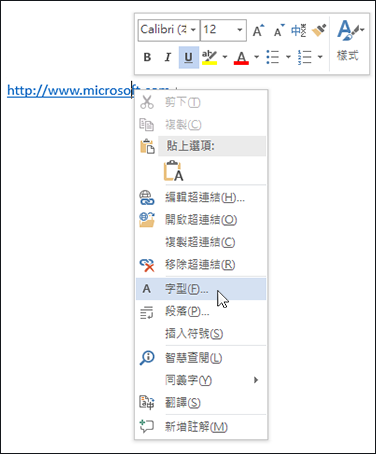
- 你可以自訂滑鼠移到超連結上時出現的螢幕提示。 右鍵點擊連結,點擊 編輯超連結,然後在對話框右上角點擊螢幕 提示 ,然後輸入你偏好的文字。