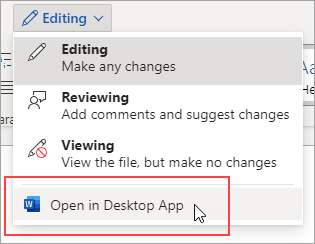
在 Word 中,你可以透過建立並執行巨集來自動化常用任務。 巨集是一系列指令和指令,你將它們組合成一個指令,用來自動完成任務。
若要節省您花在經常執行之工作上的時間,可將步驟組合成巨集。 請先錄製巨集。 接著,你可以點擊快速存取工具列上的按鈕或按多種按鍵組合來執行巨集。 視您設定的方式而定。
用按鈕錄製巨集
選擇 查看>巨集>記錄巨集。
![[錄製巨集] 命令](media/o15-wd-view-macros-record-macro.png)
輸入巨集的名稱。

若要在您建立的任何新文件中使用巨集,請確定 [將巨集儲存在] 方塊指定 [所有文件 (Normal.dotm)]。
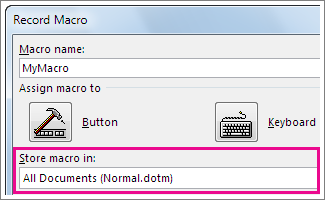
點擊按鈕時要執行巨集,請選擇 按鈕。

選擇新巨集 (它的名字像是 Normal.NewMacros。<) 巨集名> 並選擇 新增。
![巨集及 [新增] 按鈕](media/o15-wd-file-options-qat-macro-add.png)
選取 [修改]。
![[自訂快速存取工具列] 方塊中的 [修改] 按鈕](media/o15-wd-file-options-qat-modify.png)
選擇按鈕圖片,輸入你想要的名字,然後選擇兩次 確定 。
![[修改按鈕] 方塊中的按鈕選項](media/o15-wd-file-options-qat-modify-modify-button.png)
現在是時候記錄步驟了。 選擇指令或按鍵執行任務中的每個步驟。 Word 會記錄您的滑鼠點擊和按鍵動作。
注意
錄製巨集時用鍵盤選擇文字。 巨集不會記錄用滑鼠做出的選擇。
要停止錄影,請選擇 「檢視>巨集>」停止錄影。
![[停止錄製] 命令](media/o15-wd-view-macros-stop-recording.png)
您的巨集按鈕即會出現在 [快速存取工具列] 上。
![[快速存取工具列] 上的 [巨集] 按鈕](media/o15-wd-macro-on-the-qat.png)
要執行巨集,請選擇按鈕。
用鍵盤快捷鍵錄製巨集
選擇 查看>巨集>記錄巨集。
輸入巨集的名稱。
若要在您建立的任何新文件中使用巨集,請確定 [將巨集儲存在] 方塊指定 [所有文件 (Normal.dotm)]。
按下鍵盤捷徑時要執行巨集,請選擇 鍵盤。
在「按下新快捷鍵」欄位輸入一組按鍵組合。
檢查該組合是否已經分配到其他東西上。 如果是,請嘗試不同的組合。
若要在您建立的任何新文件中使用鍵盤快速鍵,請確定 [將自訂儲存於] 方塊顯示為 [Normal.dotm]。
選取 [指派]。
現在是時候記錄步驟了。 選擇指令或按鍵執行任務中的每個步驟。 Word 會記錄您的滑鼠點擊和按鍵動作。
注意
錄製巨集時用鍵盤選擇文字。 巨集不會記錄用滑鼠做出的選擇。
要停止錄影,請選擇 「檢視>巨集>」停止錄影。
若要執行巨集,請按下鍵盤快速鍵。
執行巨集
要執行巨集,請在快速存取工具列中選擇按鈕,按下鍵盤快捷鍵,或從 巨集 清單中執行該巨集。
- 選擇 檢視巨>集>查看巨集。
![[檢視巨集] 命令](media/o15-wd-view-macros-view-macros.png)
- 在巨 集名稱下的清單中,選擇你想執行的巨集。
- 選取 [執行]。
使巨集在所有文件中皆可用
若要使某文件的巨集在所有新文件中皆可用,請將它新增到 Normal.dotm 範本。
- 開啟含有巨集的文件。
- 選擇 檢視巨>集>查看巨集。
- 選擇 組織者。
![[檢視巨集] 方塊中的 [組合管理] 按鈕](media/o15-wd-view-macros-view-macros-organizer.png)
- 選擇你想加入 Normal.dotm 範本的巨集,然後選擇 複製。
新增巨集按鈕至功能區
- 選擇 檔案>選項>自訂功能區。
- 在 「選擇指令來源」中,選擇 巨集。
- 選擇你想要的巨集。
- 在 自訂功能區中,選擇你想加入巨集的分頁和自訂群組。
如果你沒有自訂群組,請選擇 新群組。 然後選擇 重新命名 ,輸入你自訂群組的名稱。
- 選取 [新增]。
- 選擇 「重命名 」以選取巨集的圖片,並輸入你想要的名稱。
- 選擇兩次 確定 。
從零開始用 Visual Basic 寫一個巨集
在 開發者 標籤的 程式碼 群組中,選擇 巨集。
在 [巨集名稱] 方塊中,輸入巨集的名稱。
注意
如果你給一個新巨集取名,就像 Word 裡內建的巨集一樣,新的巨集動作就會取代原有的巨集。 若要查看內建巨集清單,請在下拉選單中的巨集中選擇 Word 指令。
在「 巨集」 清單中,選擇你想存放巨集的範本或文件。
要讓您的巨集在所有文件中顯示,請務必選擇 Normal.dotm。選擇 建立 以開啟 Visual Basic 編輯器。
在你打開 Visual Basic 編輯器後,你可能會想了解更多關於使用 Visual Basic for Applications 的資訊。 欲了解更多資訊,請在說明選單中選擇 Microsoft Visual Basic 說明,或按 F1。