

你可以利用樣式,快速地在文件中一致套用一組格式選擇。 如果你想要 Word 內建樣式和主題無法提供的格式選擇,你可以修改現有樣式並自訂以符合你的需求。 你可以在標題、標題、段落、清單等樣式中更改格式 (,例如字體大小、顏色和文字縮排,) 。 你也可以選擇文件中的格式化文字,在 樣式畫廊中建立新樣式。
本文涵蓋的風格位於 首頁 標籤的風格畫廊中。要套用樣式,只要選擇你想格式化的文字,然後在樣式畫廊中點選你想要的樣式。 欲了解更多,請參閱 「自訂或建立新風格」。

修改現有的樣式
你可以用兩種方式修改 Styles 畫廊中的現有樣式:
透過更新格式來修改格式,使其符合文件中的格式
如果你的文件中有已經套用了樣式的文字,你可以更改該文字的格式,並將其套用到樣式畫廊中的樣式上。
在文件中選擇已套用該樣式的文字,例如標題 1。
當你選擇套用樣式的文字時,該樣式會在樣式畫廊中被高亮顯示。
用你想要的新屬性格式化所選文字。
例如,你可能想把標題1的點數從16點改成14點。在 主頁 標籤的樣 式 群組中,右鍵點選你想更改的樣式,然後點 選更新[樣式名稱]以匹配選擇。
注意
所有你更改風格的文字都會自動變成你定義的新風格。
在「修改風格」對話框中手動修改風格
你可以直接在樣式畫廊中修改樣式,而不必使用文件中的文字。
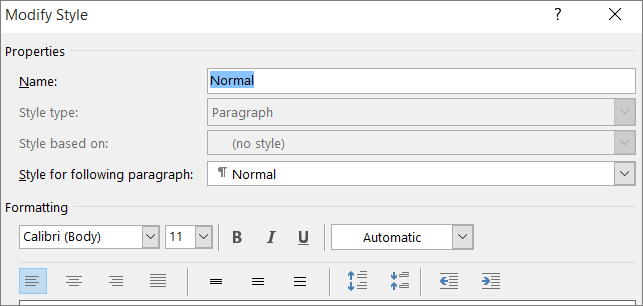
在 Home 標籤中,右鍵點擊樣式圖庫中的任一樣式,然後點選 修改。
![Word [修改樣式]](media/word-modify-style.png)
在格式 化 區塊,可以做任何格式調整,例如字型風格、大小或顏色、對齊、行距或縮排。
選擇樣式變更是適用於目前文件還是所有未來文件。
![Word 的 [新增至樣式庫]](media/word-add-to-style-gallery.png)
根據文件格式建立新風格
你可以選擇文件中的格式化文字,建立一個新的樣式,然後加入樣式畫廊。
右鍵點擊你想建立新風格的文字。
在出現的小工具列中,點選 樣式,然後點 選建立樣式。

在「 從格式建立新樣式 」對話框中,給你的樣式命名並點 選確定。
你的新風格現在會出現在 Styles 畫廊中。注意
如果你想讓你的新樣式出現在所有新的 Word 文件中,請在樣式圖庫中右鍵點擊,點擊修改,然後在對話框底部選擇「基於此範本的新文件」。