
注意
自 2023 年 8 月起,Reuse Files 功能將不再開放。 更多資訊請參閱「Reuse Files is Still Served Served Served More》。
如果你想在工作文件或電子郵件中尋找並重用你和團隊使用的內容,請使用 Word 2016 或 Outlook 2016 中的 Tap 功能。
點擊 Word 2016 讓你能在 Word 2016 內利用並重新利用現有內容,讓你專注於文件製作,而非搜尋檔案和資訊。 Reuse Files 會顯示你和同事最常使用的相關檔案。 Reuse Files 推薦來自 Word、Excel 和 PowerPoint 應用程式的個人化內容,並顯示在 Reuse Files 窗格中。 檔案浮現後,你可以從這些檔案中拉取內容到工作文件中,開始建立文件。 如果你要找的東西還沒出現,Reuse Files 可以讓你在窗格裡搜尋你需要的東西。 要在工作中的 Word 文件中插入並重複使用內容,只需將滑鼠移到點擊窗格中的任何結果,並選擇
Outlook 也提供 Reuse Files 功能。 Reuse Files for Outlook 讓你能在電子郵件工作流程中存取相關文件,並能直接將這些文件的內容拉入電子郵件,方便分享,無需附加整個檔案。
注意
Reuse Files 使用 Microsoft 365 圖形來查詢你和團隊從 Microsoft 365 應用程式中使用的內容,並在點擊窗格中顯示。
秘訣
請按下方標題來參閱指示。
使用 Word 中的 Reuse Files 搜尋、插入及重複使用內容
在 Insert 標籤的 Tap 群組中,選擇 Reuse Files。
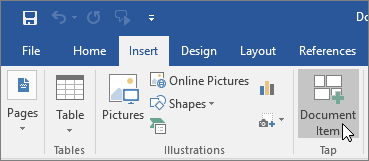
搜尋窗格會顯示你和你的團隊在 Office 應用程式 (Word、Excel、PowerPoint) 你之前見過的內容清單。
![點選 [窗格]](media/word16-tappane.png)
如果您在 [個人化搜尋與建議] 窗格中看到想要重複使用的內容,請跳到步驟 4。如果您想要看到特定內容,請在搜尋方塊輸入您所尋找內容的關鍵字,然後按 Enter。 [個人化搜尋與建議] 窗格會針對關鍵字顯示一份 Office 應用程式 (Word、Excel、PowerPoint) 中內容的建議清單。

在 [個人化搜尋與建議] 窗格中,每份文件底端都會有一個小型圖例。 該圖例代表每份文件所包含物件、圖片、SmartArt、表格、圖表或投影片的實際數量。請選擇三個點以執行下列其中一項操作:
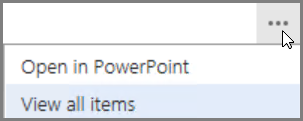
使用應用程式開啟
應用程式可以是 PowerPoint、Word 或 Excel 等 Office 應用程式。
或檢視所有項目
[檢視所有項目] 會顯示所有能夠在 [個人化搜尋與建議] 窗格的選定文件中重複使用的內容。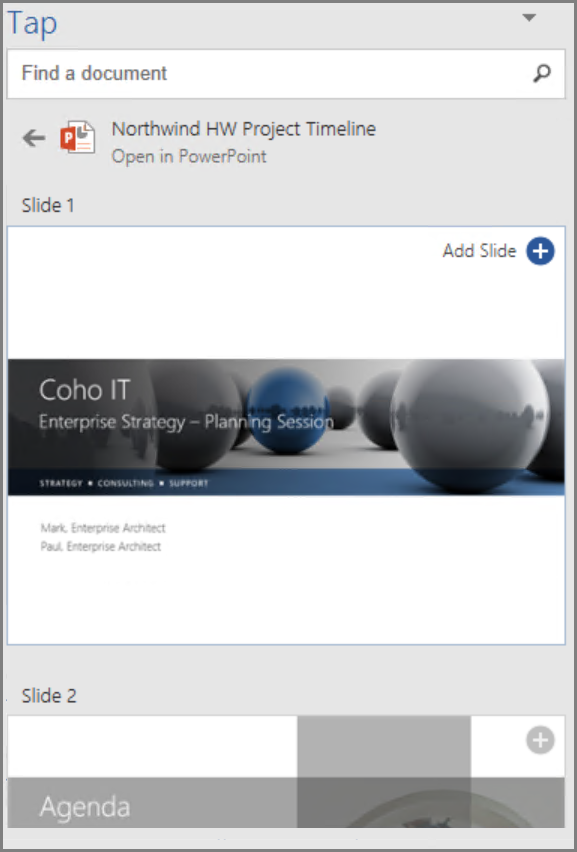
您可以選取 [個人化搜尋與建議] 窗格中的任何結果來詳細檢視內容,以便重複使用於您的工作文件之中。
選擇「在任何 SmartArt、物件、圖片、圖表、表格或投影片
」,以將其加入你的工作文件中。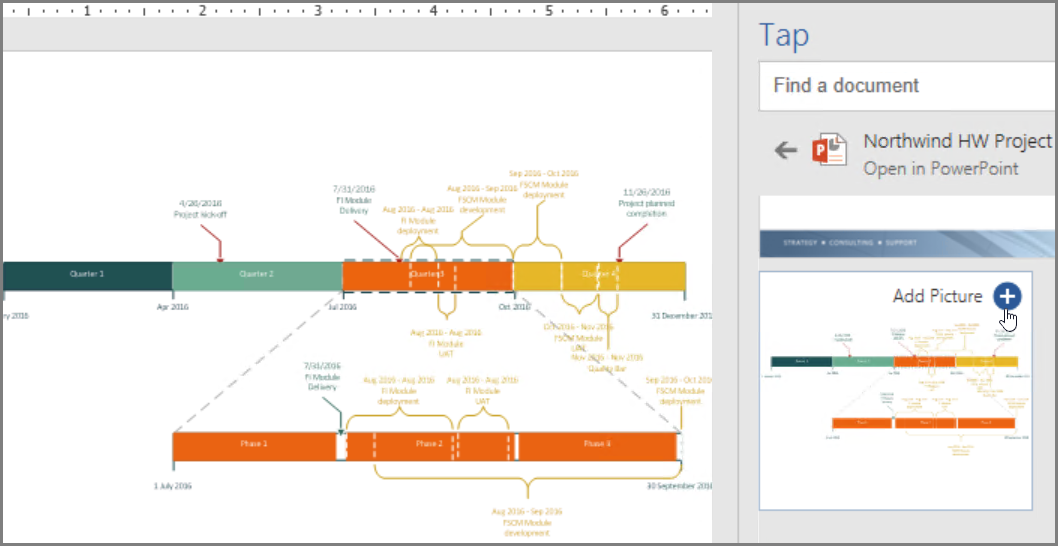
注意
您也可以從 [滑鼠右鍵內容功能表] 中使用 [個人化搜尋與建議]。 以滑鼠右鍵按一下您想用來搜尋的可能關鍵字,然後選取 [插入文件項目],以便在 [個人化搜尋與建議] 窗格中顯示內容建議。
現在,您就有了一份透過尋找並重複使用整個小組在 Word 中的內容所建立的文件。 請格式化影像、圖形、表格或圖表 (您插入的項目),或是使用 Word 版面配置選項移動圖片。
在 Outlook 中使用 [個人化搜尋與建議] 來尋找並重複使用內容
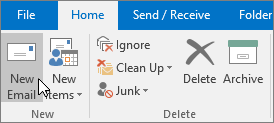
在 [常用] 索引標籤的 [新增] 群組中,選擇 [新增電子郵件]。
新的郵件視窗會隨即出現。
請撰寫您的電子郵件。
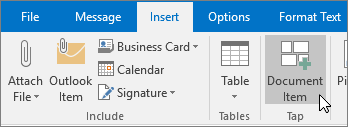
如果您想在電子郵件中插入任何您或您的小組使用過的內容,請選擇 [插入] 索引標籤,並選取 [文件項目]。
[個人化搜尋與建議] 會搜尋、建議來自 Word、Excel 和 PowerPoint 等應用程式的個人化內容,將它們顯示在 [個人化搜尋與建議] 窗格。 只要將滑鼠移到點擊窗格中的任何結果,並選擇
,即可在郵件中插入並重複使用內容。如果您想要看到特定內容,請在搜尋方塊輸入您所尋找內容的關鍵字,然後按 Enter。 [個人化搜尋與建議] 窗格會針對關鍵字顯示一份 Office 應用程式 (Word、Excel、PowerPoint) 中內容的建議清單。
在 [個人化搜尋與建議] 窗格中,每份文件底端都會有一個小型圖例。 該圖例代表每份文件所包含物件、圖片、SmartArt、表格、圖表或投影片的實際數量。請選擇三個點以執行下列其中一項操作:
使用應用程式開啟
這會在 PowerPoint、Excel、Word 等應用程式中開啟所選取的文件。
或檢視所有項目
[檢視所有項目] 會顯示所有能夠在 [個人化搜尋與建議] 窗格的選定文件中重複使用的內容。
您可以選取 [個人化搜尋與建議] 窗格中的任何結果來詳細檢視內容,以便重複使用於您的工作文件之中。
選擇在任何智慧藝術、物件、圖片、圖表、表格或投影片
,將其加入您的電子郵件。
注意
您也可以從 [滑鼠右鍵內容功能表] 中使用 [個人化搜尋與建議]。 以滑鼠右鍵按一下您想用來搜尋的可能關鍵字,然後選取 [插入文件項目],以便在 [個人化搜尋與建議] 窗格中顯示內容建議。