

小提示: 影片不是你的語言? 試著選擇 隱藏字幕 。
。
選取圖片。
選取 [版面配置選項] 。

選取您想要的版面配置。
秘訣
[與文字排列] 能將圖片置於段落中,就如同視為文字。 新增或移除文字時,圖片也會變更位置。 其他選項可以讓您在頁面上移動圖片,並讓文字圍繞圖片。
有關文字自動換行選項和換行點的詳細資訊,請參閱 文繞圖選項。
在文件左上角放置圖片
您可以在文件左上角新增圖片,並讓文字圍繞圖片。

選取圖片。
前往 圖片格式 或 格式>位置,在 「帶有文字包裝的格式」中,選擇 左上角。
![功能區上的 [位置] 按鈕](../media/wd-genericscreen-textwrap2-position.png)
秘訣
您可以在文件上隨意拖曳影像,並以您喜歡的方式對齊。 透過選擇>格式、換行文字>、更多版面選項,對字面換行做自訂修改。
在文件中央放置圖片
您可以在文件中央新增圖片,並讓文字圍繞圖片。
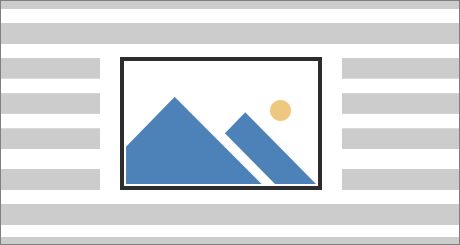
選取圖片。
請前往圖片格式或格式>化、文字換行>、方形。
![功能區上的 [文繞圖] 選項](../media/wd-genericscreen-textwrap-4.png)
選擇 位置>更多版面選項。
在 [位置] 索引標籤上,選取 [對齊方式],並將下拉式欄位變更為 [置中]。
選取 [相對於] 旁邊的 [頁],並選取 [確定]。
注意
您可以在文件上隨意拖曳影像,並以您喜歡的方式對齊。 點擊格式、換行文字>、更多版面選項,自訂字句換行>。
使用文字區端點來調整圖形周圍的文字流向
您可以在文件中新增影像,並讓周圍的文字流向遵循影像的形狀。
秘訣
為獲得最佳結果,請選擇背景為透明、白色或純色的圖片。

選取圖片並拖曳到頁面中間,或任何您想要的地方。
切換到圖片格式或>格式化,文字緊密包裹>。
![功能區上的 [緊密] 文繞圖選項](../media/wd-genericscreen-textwrap-6.png)
在 [格式] 索引標籤上,選取 [移除背景]。
![功能區上的 [移除背景] 圖示](../media/wd-genericscreen-7-removebackground.png)
注意
您無法移除向量影像的背景。
選取影像外的任一處,以查看文字會如何圍繞影像。
微調文繞圖
如果文字與您的影像之間的空間太多,您可以手動設定文字區端點。
選擇圖片,然後前往 圖片格式 或 格式 化,選擇 包裹文字>編輯包裹點。
![功能區上的 [文繞圖] 之 [編輯文字區端點] 選項](../media/wd-genericscreen-textwrap-8-editwrappoints.png)
將黑色文字區端點往您的圖片拖近或拖遠,直到您滿意其外觀為止。 拖曳紅線來建立其他文字區端點。
欲了解更多關於文字換行選項與換行點的資訊,請參閱 版面選項。
將圖片與文字排列
內嵌到行中的圖片會固定在當初插入文字中的位置,視為和所有文字字元相同,也就是「與文字排列」。它們會自動跟著周圍的文字移動。
- 選取圖片。
- 請前往圖片格式或格式,選擇「與文字一行內包裹文字>」。
確保圖片保持不動
您可以確保圖片在新增或刪除文字後仍能保持不動。
- 選取圖片。
- 前往 圖片格式 或 格式 ,選擇 「包裹文字>修正頁面位置」。
![按一下 [自動換列] 以選取文字圍繞圖片或繪圖物件的方式。](../media/wordformac-picture-format-tab-arrange-menu-wrap-text-highlighted.png)
![按一下 [位置] 以設定表格與周圍文字的相對位置。](../media/wordformac-picture-format-tab-arrange-menu-position-highlighted.png)
![在 [位置] 功能表中,選取所選圖片或繪圖物件與周圍文字的相對位置。](../media/wordformac-picture-format-tab-position-menu.png)
![按一下 [文繞圖] 以讓文字圍繞選取的表格。](../media/wordformac-table-properties-dialog-table-tab-around-highlighted.png)
![在 [周圍文字距離] 底下設定所選表格與本文之間的間距。](../media/wordformac-table-positioning-dialog-distance-highlighted.png)
