郵件合併讓你可以建立一組個人化信件,每封信在版面、格式、文字和圖像上都完全相同,除了像稱呼這類個人化部分。
準備好你的信件
- 前往 Mailings>開始郵件合併>信件。

- 在 Word 中,輸入你想寄給郵件名單的信件正文。
建立你的郵件名單
你的郵件名單是一個包含 Word 用來客製化信件資訊的資料來源。 請參閱 可用於郵件合併的資料來源。
如果你需要排序或篩選你的郵件列表,請參見 郵件合併:編輯收件人。
請在信件中加入個人化內容
在信中加入對每位收到信者不同內容的說明。
- 前往郵 寄>地址區塊。

- 在 「插入地址區塊 」對話框中選擇收件人姓名格式。
![[地址區塊] 選項](media/o15-wd-mailings-insert-address-block-specify.jpg)
如需詳細資訊,請參閱插入地址區塊。 - 選擇 [確定]。
- 選擇 [問候行]。

- 在 「插入問候語」 對話框中選擇你想使用的格式。
如需詳細資訊,請參閱插入問候行。 - 選擇 確定 以插入問候欄。
- 前往 檔案>儲存。
若要從郵件列表插入其他自訂資訊,請逐一 新增郵件合併欄位。
預覽並列印信件
- 請前往>郵件預覽結果頁面預覽您的信件。
![在 Word 中,於 [郵件] 索引標籤上的 [預覽結果] 群組。](media/word-mail-merge-preview-results-group-2016.png)
- 選擇 「下一
 ,或「 上一
 ,以瀏覽資料集以確保名稱和地址正確。
 - 請再次選擇 預覽結果 ,從合併結果切回信中郵件合併欄位
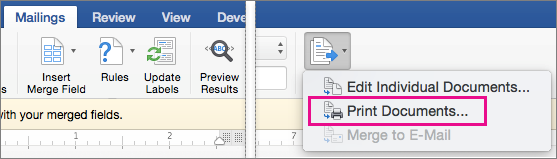
- 選擇 結束 & 合併>列印文件。
選擇編輯個別文件、列印文件或發送 Email 訊息。

儲存你的個人化信件
前往 檔案>儲存。 當你儲存郵件合併文件時,它會一直連接到你的郵件名單,方便日後使用。
若要重複使用您的郵件合併文件,請開啟該郵件合併文件。 當 Word 提示你保持連線時,請選擇「是」。

![在 [郵件] 索引標籤上,[插入合併欄位] 為醒目提示](media/wordformac-mailings-mergefield.png)
![在 [郵件] 索引標籤上,[預覽結果] 為醒目提示](media/wordformac-preview-results.png)