
你可以請 Copilot 幫你打造最佳作品。 使用 Copilot 撰寫建議,支持你檢視內容,尋求超越文法和拼字的改進——幫助你釐清想法,並給你關於補充、組織、適合讀者的語氣等建議。 您可以控制要進行哪些變更,而建議與您的內容會分開顯示,因此不會覆寫任何內容。
它快速且容易取得回饋,你可以選擇 Copilot 是審查整份文件,還是只檢視重點區塊。 也許您寫了一個很有說服力的解釋,但感覺似乎缺少了什麼。 你可以選取說明,並選擇 寫作建議。 您可能會收到新增呼叫動作的建議,然後您可以決定這是否最適合您的受眾。
使用寫作建議來檢視內容
登入 Microsoft 365。
在你的 Word 文件中,選取某一段文字,專門針對該區塊獲得寫作建議。 如果你沒有標示某個章節,Copilot 會針對整份文件提供寫作建議。
注意
如果你選擇的金額低於最低要求,Copilot 會擴大你的選擇範圍。
在文件中選擇 「與 Copilot 一起草擬 」圖示,並選擇 寫作建議。

檢視建議並決定要套用哪一個——要刪除不想使用的建議,請在藍色方塊中勾選勾選,然後選擇頂部箭頭捲動到下一個建議。
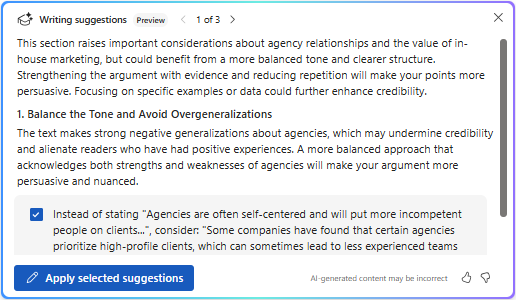
選擇 「套用」選擇的建議。
請捲動查看將包含的建議,然後選擇 產生 箭頭。 如果你喜歡產生的文字,選擇 保留以 加到原始文字下方,或選擇 替換 (如果應該取代原始文字)。 如果你不想使用建議,可以選擇
 、重新生成或
 丟棄它。
丟棄它。
此功能讓您能決定要更新哪些內容——結合您的專業知識與 Copilot 的建議,打造出一份以您個人風格撰寫且實用的文件。