開啟尺規
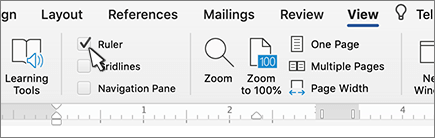
如果在文件頂端沒有看到尺規,請移至 [檢視>尺規 ] 以顯示尺規。 標尺可見後,您可以使用它來設定制表符和縮排。
![[檢視] 索引標籤上的尺規設定](media/word-365-view-ruler-setting.png)
使用尺規設定定位停駐點
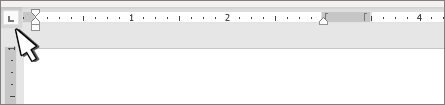
選取水平尺規左端的 [ 左側索引標籤
 ],將其變更為您想要的索引標籤類型。
選擇下列其中一種類型:
-
左定位停駐點會設定文字行的左端。 輸入時,文字會向右填滿。
- [
![置中] 索引標籤按鈕](media/tabcentr.gif) [置中] 定位點可設定文字行的中間位置。 輸入時,文字會放在此位置的中心。
[置中] 定位點可設定文字行的中間位置。 輸入時,文字會放在此位置的中心。 -
 右 定位停 駐點會設定文字行的右端。 輸入時,文字會向左側填滿。
 -
 小數點定位點會將數字對齊小數點附近。 無論位數如何,小數點都會維持在相同位置。 請參閱 使用小數點定位將數字與小數點對齊。
 -
 列定位停駐點無法定位文字。 它會在定位點位置插入垂直軸。 與其他索引標籤不同,當您按一下尺規時,就會將 [長條] 索引標籤新增至文字中。 如果您在列印文件之前未清除橫條定位點,則會列印垂直線。
-
按一下或點選水平尺規底部您要設定定位點的位置。
清除定位點
將定位點向下拖離尺規以將其移除。
左縮排
左縮排可設定段落左側的位置。 當您移動左縮排時,也會同步移動第一行的縮排或首行凸排。
- 選取您要設定左縮排的文字。
- 在尺規上,將尺規左下角的方形標記拖曳至您想要段落左邊緣的位置。

右縮排
右縮排標記可控制段落右側的位置。
- 選取您要設定右邊縮排的文字。
- 在尺規上,將尺規右下角的三角形標記拖曳至您想要段落右邊緣的位置。

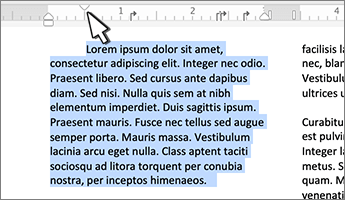
首行縮排
使用首行縮排時,段落的第一行會縮排,而段落的後面幾行則不會縮排。
- 選取您要新增首行縮排的文字。
- 在尺規上,將尺規左上角的三角形標記拖曳至您要開始縮排的位置,例如 1 吋標記。
首行凸排
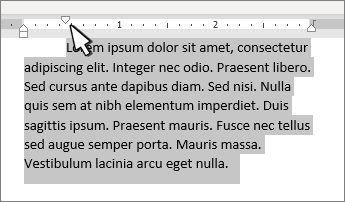
在首行凸排的情況中,段落的第二行和接下來的各行皆會較第一行內縮。
- 選取您要新增首行凸排的文字。
- 在尺規上,將下記號筆的上方三角形部分拖曳至您要開始縮排的位置,例如 1 吋標記。



![[置中] 索引標籤按鈕](media/centertab.png)