Select the product you need help with
Cómo determinar qué versión de un producto de Office 2010 está instaladaId. de artículo: 2121559 - Ver los productos a los que se aplica este artículo Si usted es un cliente de Small Business, encontrar adicionales de solución de problemas y recursos de aprendizaje de la Soporte técnico para pequeñas empresas |
| Nombre de producto de office 2010 | Nombre de archivo | Versión original | Service Pack 1 (SP1) |
| Microsoft Office 2010 | MSO.dll | 14.0.4760.1000 | 14.0.6023.1000 |
| Microsoft Access 2010 | MSACCESS.exe | 14.0.4750.1000 | 14.0.6024.1000 |
| Microsoft Excel 2010 | EXCEL.exe | 14.0.4756.1000 | 14.0.6024.1000 |
| Microsoft InfoPath 2010 | INFOPATH.exe | 14.0.4763.1000 | 14.0.6009.1000 |
| Microsoft OneNote 2010 | ONENOTE.exe | 14.0.4763.1000 | 14.0.6022.1000 |
| Microsoft Outlook 2010 | OUTLOOK.exe | 14.0.4760.1000 | 14.0.6025.1000 |
| Microsoft PowerPoint 2010 | POWERPNT.exe | 14.0.4754.1000 | 14.0.6026.1000 |
| Microsoft Project 2010 | WINPROJ.exe | 14.0.4751.1000 | 14.0.6023.1000 |
| Microsoft Publisher 2010 | MSPUB.exe | 14.0.4750.1000 | 14.0.6026.1000 |
| Microsoft SharePoint Designer 2010 | SPDESIGN.exe | 14.0.4750.1000 | |
| Microsoft SharePoint Workspace 2010 | GROOVE.exe | 14.0.4761.1000 | 14.1.0.6009 |
| Microsoft Word 2010 | WINWORD.exe | 14.0.4762.1000 | 14.0.6024.1000 |
| Microsoft Visio 2010 | VISLIB.dll | 14.0.4756.1000 | 14.0.6022.1000 |
Windows XP o Windows Server 2003
- Haga clic en Inicio, haga clic en Ejecutar , tipo "%programfiles%\Microsoft Office\Office14" en el Abrir cuadro y, a continuación, presione ENTRAR.
- Busque el archivo ejecutable o el archivo principal en la carpeta.
NotaDependiendo de la configuración de Windows, la extensión de nombre de archivo .exe no se muestren.
- Haga clic en Inicio , haga clic en Ejecutar, tipo "%programfiles%\Common Files\microsoft shared\OFFICE14" en el Abrir cuadro y, a continuación, presione ENTRAR.
- Busque el archivo Mso.dll en la carpeta.
Windows Vista
- Haga clic en Inicio , tipo "%programfiles%\Microsoft Office\Office14" en el Iniciar búsqueda cuadro y, a continuación, presione ENTRAR.
- Busque el archivo ejecutable o el archivo principal en la carpeta.
NotaDependiendo de la configuración de Windows, la extensión de nombre de archivo .exe no se muestren.
- Haga clic en Inicio , tipo "%programfiles%\Common Files\microsoft shared\OFFICE14" en el Iniciar búsqueda cuadro y, a continuación, presione ENTRAR.
- Busque el archivo Mso.dll en la carpeta.
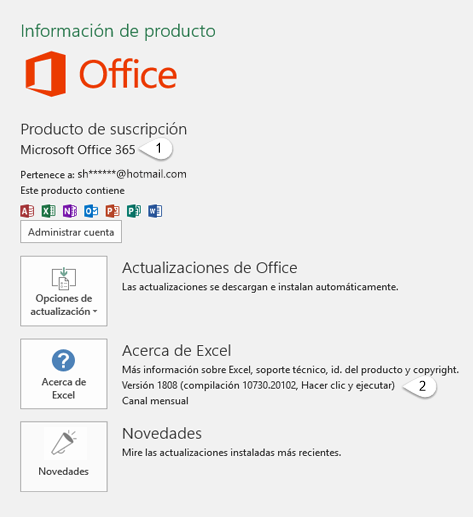
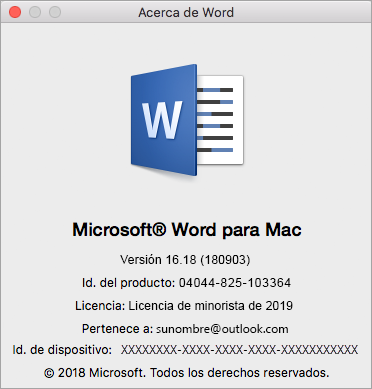
Método 3: Usar el cuadro de diálogo acerca de cómo Microsoft nombre_programa
El Acerca de Microsoft Nombre_programa diálogo cuadro muestra lo siguiente:- El nombre del programa
- El número de versión del programa
Por ejemplo, al ver elAcerca de Microsoft Office Excel Aparecerá el cuadro de diálogo en la versión de Excel 2010, la siguiente información:
Acerca de Microsoft Excel
Versión: 14.0.4760.1000 (32-bit)
Para localizar el Acerca de Microsoft Nombre_programa cuadro de diálogo de Microsoft Office 2010, haga clic en AyudaEn la página Archivo menú. Haga clic en Más información de versión y Copyright Si desea ver qué nivel de Service Pack ha instalado la aplicación.
Importante
- Puede aplicar una revisión o una actualización pública que contiene revisiones que se proporcionan en el service pack más reciente. Las correcciones también pueden actualizar el archivo Mso.dll.
- No todas las actualizaciones cambian el número de versión que aparece en el Acerca de Microsoft Nombre_programa cuadro de diálogo. Por lo tanto, debe comprobar las propiedades de archivo ejecutable del programa.
Propiedades
Id. de artículo: 2121559 - Última revisión: viernes, 19 de abril de 2013 - Versión: 10.0
La información de este artículo se refiere a:
- Microsoft Access 2010
- Microsoft Excel 2010
- Microsoft InfoPath 2010
- Microsoft Word 2010
- Microsoft PowerPoint 2010
- Microsoft Publisher 2010
- Microsoft Project Standard 2010
- Microsoft Project Professional 2010
- Microsoft Visio Standard 2010
- Microsoft Visio Professional 2010
- Microsoft Visio Premium 2010
- Microsoft Outlook 2010
- Microsoft OneNote 2010
- Microsoft SharePoint Designer 2010
- Microsoft Office Groove 2010 Office Groove
- Microsoft Office Home and Business 2010
- Microsoft Office Home and Student 2010
- Microsoft Office Standard 2010
- Microsoft Office Professional 2010
- Microsoft Office Professional Plus 2010
Palabras clave: | kbhowto kbexpertisebeginner kbmt KB2121559 KbMtes |
Traducción automática
IMPORTANTE: Este artículo ha sido traducido por un software de traducción automática de Microsoft (http://support.microsoft.com/gp/mtdetails) en lugar de un traductor humano. Microsoft le ofrece artículos traducidos por un traductor humano y artículos traducidos automáticamente para que tenga acceso en su propio idioma a todos los artículos de nuestra base de conocimientos (Knowledge Base). Sin embargo, los artículos traducidos automáticamente pueden contener errores en el vocabulario, la sintaxis o la gramática, como los que un extranjero podría cometer al hablar el idioma. Microsoft no se hace responsable de cualquier imprecisión, error o daño ocasionado por una mala traducción del contenido o como consecuencia de su utilización por nuestros clientes. Microsoft suele actualizar el software de traducción frecuentemente.
Haga clic aquí para ver el artículo original (en inglés): 2121559
(http://support.microsoft.com/kb/2121559/en-us/
)


Volver al principio