
Id. de artículo: 2387587 - Última revisión: jueves, 15 de marzo de 2012 - Versión: 3.0

Aparece el error "El archivo está dañado y no se puede abrir" al recibir un correo electrónico con un archivo de Office adjunto

Nota acerca de su sistema operativoEste artículo se aplica a un sistema operativo distinto al que usa. El contenido del artículo que puede que no sea importante para usted, se deshabilitará
Expandir todo | Contraer todo

Síntoma

Cuando recibe un correo electrónico con un archivo de Office adjunto, Office informa de que el archivo está dañado y no se puede abrir. Aunque el mensaje de error es diferente para cada aplicación, el resultado es el mismo. Entre los errores se pueden encontrar los siguientes:

Excel:
"El archivo está dañado y no se puede abrir".

Word:
"Word ha experimentado un error al intentar abrir el archivo".

PowerPoint:
"PowerPoint ha encontrado un problema con el contenido de <nombredearchivo>. PowerPoint puede intentar reparar la presentación".

Causa

Una de sus configuraciones de seguridad (DCOM) no permitirá a su equipo abrir el documento.

Solución

Para solucionar el error "El archivo está dañado y no se puede abrir", siga los métodos enumerados a continuación:

Permitirnos cambiar automáticamente la configuración de seguridad

Cambiar manualmente la configuración de seguridad


Solucionarlo en mi lugar

  1. Para solucionar el problema de forma automática, haga clic en la siguiente imagen de Fix it.
  2. A continuación, haga clic en Ejecutar en el cuadro de diálogo Descarga de archivos y siga los pasos del Asistente Fix it.

    Solucionar este problema
    Microsoft Fix it 50784

    Notas:

    • Este asistente podría estar sólo en inglés. Sin embargo, la solución automática también funciona con otras versiones de idioma de Windows.
    • Si no está utilizando el equipo que tiene el problema, puede guardar el archivo Fix it en una unidad flash o en un CD para posteriormente ejecutarlo en el equipo con el problema.
A continuación, vaya a la sección "¿Esta información le ayudó a resolver su problema?".

Solucionarlo por mí mismo

Si desea establecer manualmente la configuración de seguridad de los componentes en sus valores predeterminados, haga lo siguiente:
  1. Abra el Panel de control.
  2. Seleccione Herramientas administrativas.
  3. Abra Servicios de componentes y expanda el árbol bajo Raíz de consola hasta Equipos.
  4. Expanda Equipos hasta Mi PC.
  5. Haga clic con el botón secundario en Mi PC y, a continuación, haga clic en Propiedades.
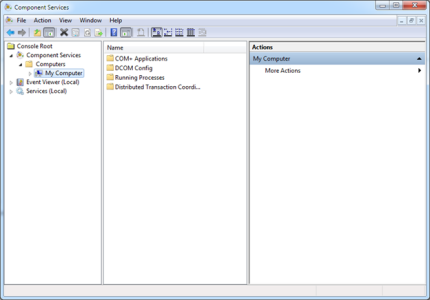
    Contraer esta imagenAmpliar esta imagen
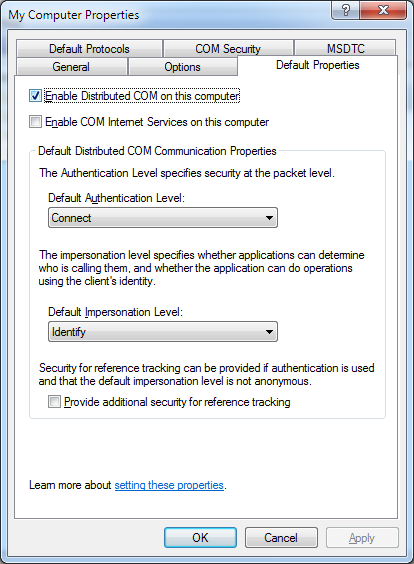
  6. Abra la pestaña Propiedades predeterminadas y establezca los valores siguientes:
    • Nivel de autenticación predeterminado: Conectar
    • Nivel de suplantación predeterminado: identificar
¿Esta información le ayudó a resolver el problema?

  • Si se ha solucionado, ya ha terminado con esta sección. Si el problema no se ha solucionado, puede ponerse en contacto con el soporte técnico (http://support.microsoft.com/contactus?ln=es#tab0) .
  • Valoramos sus comentarios. Para realizar comentarios o informar de cualquier problema con esta solución, deje su comentario en el blog "Solucionarlo en mi lugar (http://blogs.technet.com/fixit4me/) " o envíenos un mensaje de correo electrónico (mailto:fixit4me@microsoft.com?Subject=KB) .
Nota: es un artículo de "PUBLICACIÓN RÁPIDA" creado directamente por la organización de soporte técnico de Microsoft. La información aquí contenida se proporciona como está, como respuesta a problemas que han surgido. Como consecuencia de la rapidez con la que lo hemos puesto disponible, los materiales podrían incluir errores tipográficos y pueden ser revisados en cualquier momento sin previo aviso. Vea las Condiciones de uso (http://go.microsoft.com/fwlink/?LinkId=151500) para otras consideraciones

La información de este artículo se refiere a:
  • Microsoft Excel 2010
  • Microsoft Word 2010
  • Microsoft PowerPoint 2010
Palabras clave: 
consumeroff2010track kbmsifixme kbfixme KB2387587






