E-mail-fiók felvétele az Outlookba
Számos különböző típusú e-mail-fiókot adhat hozzá Outlook, például egy Outlook.com vagy Hotmail.com fiókot, aMicrosoft 365, Gmail-, Yahoo-, iCloud- és Exchange-fiókokkal használt munkahelyi vagy iskolai fiókot.
Ha e-mail-fiókot szeretne hozzáadni Outlook, kipróbálhatja az irányított támogatást is, vagy kiválaszthatja az Outlook-verzió lapját, és követheti a lépéseket.
|
A böngészőben az irányított támogatás digitális megoldásokat nyújthat az Outlook problémáira |
Fontos: A lépések eltérhetnek az új és a klasszikus Windows Outlook esetén. Ha meg szeretné állapítani, hogy az Outlook melyik verzióját használja, keresse meg a Fájl elemet a menüszalagon. Ha nincs Fájl lehetőség, kövesse az Új Outlook lap lépéseit. Ha a Fájl lehetőség megjelenik a menüben, válassza a Klasszikus Outlook fület.
A Gmail- (Google-) vagy iCloud-fiókok beállításával kapcsolatos konkrét segítségért lásd: Gmail-fiók hozzáadása vagy iCloud-fiók hozzáadása.
Válasszon egy lapot az Outlook verziójának
Nem tudja biztosan, hogy melyik verziót használja? Lásd: Melyik Outlook-verzióval rendelkezem?
Megjegyzés: Ha az Új Outlook lap lépései nem működnek, előfordulhat, hogy még nem használja az új Windows Outlookot. Válassza a Klasszikus Outlook lehetőséget, és kövesse ezeket a lépéseket.
Új fiók hozzáadása vagy meglévő fiókok kezelése
-
A Nézet lapon válassza a Nézetbeállítások lehetőséget.
-
Válassza a Fiókok > Email fiókok lehetőséget.
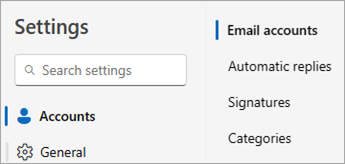
-
Most hozzáadhat egy új fiókot, vagy kezelheti vagy törölheti a meglévő fiókokat.
Megjegyzés: Bizonyos külső e-mail-szolgáltatók, úgymint a Gmail, a Yahoo és az iCloud esetében először módosítani kell egyes beállításokat az adott szolgáltató webhelyén, és csak utána vehető fel a fiók az Outlookban.
Fiók hozzáadása:
-
Válassza a Fiók hozzáadása lehetőséget, válasszon ki egy javasolt fiókot a legördülő menüből, vagy adjon meg egy másik e-mail-címet, majd válassza a Folytatás lehetőséget.
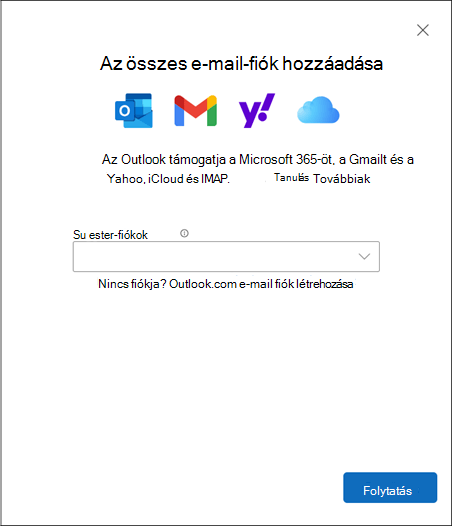
-
Ha a rendszer kéri, adja meg a fiók jelszavát, és válassza a Kész lehetőséget.
Fiók törlése vagy kezelése:
-
A Email fiókok szakaszban keresse meg a törölni vagy kezelni kívánt fiókot, majd a fiók neve mellett válassza a Kezelés lehetőséget.
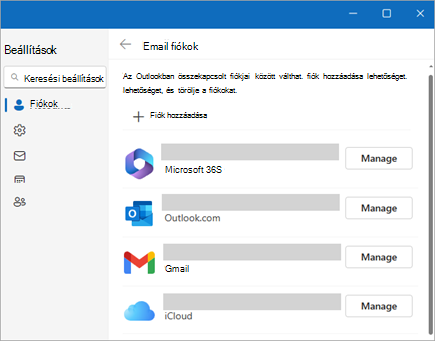
-
A Fiók részletei területen válasszon egy lehetőséget, például az Eltávolítás vagy a Beállítás elsődleges fiókként lehetőséget.
-
Ha végzett, válassza a Vissza a fiókok lapra lehetőséget, vagy zárja be a Beállítások ablakot.
-
Fiók hozzáadásakor felmerülő jelszóproblémák elhárítása
Elfelejtette jelszavát
Ha elfelejtette egy Microsoft-fiók jelszavát, a bejelentkezési segédünkkel lépjen vissza a fiókjába, vagy olvassa el az Elfelejtett Microsoft-fiók jelszavának alaphelyzetbe állítása című témakört.
Ha elfelejtette egy munkahelyi vagy iskolai fiók jelszavát, olvassa el a Munkahelyi vagy iskolai jelszó alaphelyzetbe állítása biztonsági adatok használatával című témakört.
Megjelenik egy üzenet az alkalmazásjelszavakról
Ha tudja, hogy a megfelelő jelszót használja az e-mail-fiókjához, és a következőhöz hasonló üzenetet kap:
-
Hozzon létre egy alkalmazásjelszót az Outlookhoz a levelezési szolgáltató webhelyén.
Az alkalmazásjelszavak véletlenszerűen generálnak egyszer használatos jelszavakat, amelyek ideiglenes hozzáférést biztosítanak az online fiókokhoz. Az ideiglenes jelszavak biztonsági rétegként működnek, így nem szükséges megosztani a fő fiók hitelesítő adatait a potenciálisan kevésbé biztonságos vagy ismeretlen alkalmazásokkal.
A szolgáltatótól függően előfordulhat, hogy bizonyos fióktípusok, például az IMAP- vagy iCloud-fiókok hozzáadásához alkalmazásjelszóra van szükség.
Az alkalmazás jelszavának beszerzéséhez az e-mail-szolgáltatójához kell mennie. A levelezési szolgáltató útmutatást ad arra vonatkozóan, hogyan hozhat létre alkalmazásjelszót az e-mail-fiókjához, hogy használni tudja azt levelezőalkalmazásokban, például az Outlookban.
Miután beszerezte az alkalmazásjelszót a szolgáltatójától, másolja ki, majd illessze be, amikor a rendszer kéri a fiókjelszót az Outlookban.
A Gmail- vagy iCloud-fiók hozzáadásával kapcsolatos további segítségért lásd: Gmail-fiók hozzáadása vagy iCloud-alapú e-mail-fiók hozzáadása vagy kezelése.
Lásd még
Megjegyzés: Bizonyos külső e-mail-szolgáltatók, úgymint a Gmail, a Yahoo és az iCloud esetében először módosítani kell egyes beállításokat az adott szolgáltató webhelyén, és csak utána vehető fel a fiók az Outlookban.
Akár az első e-mail-fiókját készíti, akár újabb fiókokat készül felvenni az Outlookban, az alábbi lépéseket kell követnie.
-
Válassza a Fájl > Fiók hozzáadása lehetőséget.
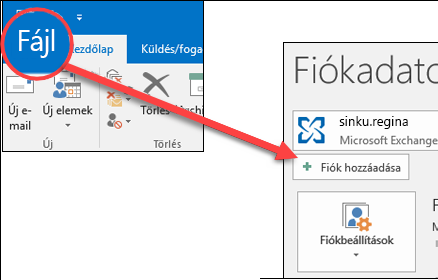
(Ha nem látja a Fájl lapot, előfordulhat, hogy az Új Windows Outlookot használja. Útmutatásért nyissa meg az Új Outlookot ."
-
Adja meg az e-mail-címét, majd kattintson a Csatlakozás gombra.
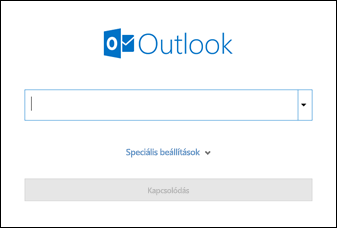
-
Ha a program kéri, adja meg ismét a jelszavát, és válassza az OK > Befejezés lehetőséget az e-mail-fiók Outlookban történő használatának megkezdéséhez.
Az Outlook nem fogadja el a jelszavamat
Ha elfelejtette egy Microsoft-fiók jelszavát, a bejelentkezési segéd segítségével visszatérhet a fiókjához.
Ha tudja, hogy a megfelelő jelszót használja az e-mail-fiókjához, de az Outlook nem fogadja el, előfordulhat, hogy rendelkezik egy további biztonságot igénylő e-mail-fiókkal.
A Gmail-, a Yahoo-, az iCloud-, az Outlook.com- és az AOL-fiókok mind kétfaktoros hitelesítéssel segítenek megakadályozni, hogy illetéktelen személyek hozzáférhessenek a fiókjához.
Az e-mail fiók Outlookhoz való hozzáadásához a szolgáltatótól függően szükség lehet egy appjelszóra, más néven alkalmazásjelszóra. Ez különbözik az e-mail-fiók megszokott jelszavától. Ha ezt az üzenetet látja, akkor egy appjelszóra van szüksége: Fiókjához kétfaktoros hitelesítés van beállítva. Kérjük, jelentkezzen be az alkalmazásjelszó használatával.
Az appjelszó beállításának lépései e-mail-szolgáltatóként eltérők lehetnek. Válassza ki az e-mail-szolgáltatóját az alábbi legördülő listából az utasításokért:
- E-mail-fiók kiválasztása
- Gmail
- Outlook.com
- Yahoo
- iCloud
Outlook 2019, Outlook 2021, Microsoft 365-höz készült Outlook
A Outlook újabb verzióival kétfaktoros hitelesítés beállítása nélkül is hozzáadhatja Gmail-fiókját IMAP-fiókként, és nincs szüksége alkalmazásjelszóra. A fiók nagyobb biztonsága érdekében azonban javasoljuk, hogy engedélyezze a kétfaktoros hitelesítést a Gmail-fiókjához. Ez egy további biztonsági réteget ad hozzá, miután megadta a jelszavát, és megkéri, hogy adjon meg egy kódot a telefonról a hitelesítéshez.
Outlook 2016 és korábbi verziók, illetve POP-fiók használata esetén
Ha Outlook 2016 vagy korábbi verziót használ, vagy ha a Gmail-fiókját POP-fiókként szeretné hozzáadni, engedélyeznie kell a kétfaktoros hitelesítést, és létre kell hoznia egy alkalmazásjelszót. A fiók Outlookhoz való hozzáadásához a szokásos jelszó helyett az alkalmazásjelszót fogja használni.
A kétfaktoros hitelesítés bekapcsolásához és appjelszó kéréséhez kövesse a következő lépéseket.
-
Nyissa meg a Gmail webhelyet egy böngészőben, és válassza a képernyő jobb felső sarkában látható Google-alkalmazások ikont.

-
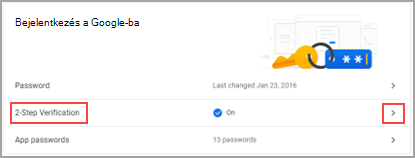
Válassza a Fiók lehetőséget. A Biztonság alatt válassza a Bejelentkezés a Google-ba lehetőséget.
-
A Jelszó területen, ha a Kétlépéses ellenőrzésKI van kapcsolva, kattintson a > lehetőségre a KI felirat mellett. Ellenkező esetben folytassa a 4. lépéssel.
-
Az első képernyőn kattintson az Első lépésekgombra.
-
Ha a program kéri, adja meg a Gmailben használt jelszavát, majd kattintson a TOVÁBB gombra.
-
Adja meg a telefonszámát, és válassza ki, hogy az azonosítókódot SMS-ben vagy telefonhívással szeretné-e megkapni. Ezután kattintson a TOVÁBB gombra.
-
Írja be a kapott kódot, és kattintson a TOVÁBB gombra.
-
A kétlépcsős azonosítás beállításához kattintson a BEKAPCSOLÁS parancsra.
-
A képernyő tetején lévő Kétlépcsős azonosítás felirat melletti balra mutató nyílra kattintva térjen vissza az előző képernyőre.

-
-
A Jelszó alatt válassza az Alkalmazásjelszavak lehetőséget.
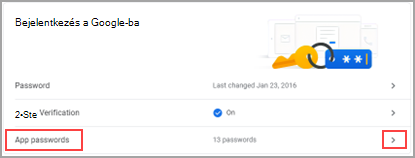
-
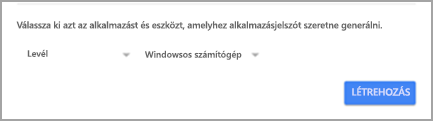
Adja meg a Google-fiók jelszavát, majd válassza a Bejelentkezés lehetőséget. A következő képernyő alján lévő legördülő listákban válassza a Levelek és a Windowsos számítógép elemet, majd a Létrehozás lehetőséget.
-
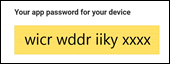
A Google megjeleníti az alkalmazásjelszót. Másolja ki a jelszót (szóközök nélkül), és adja meg, amikor az Outlook a jelszót kéri.
Ha kéttényezős hitelesítést használ az Outlook.com-hoz, akkor az alábbi lépésekkel hozhat létre appjelszót.
-
Nyissa meg a https://outlook.com webhelyet, kattintson a monogramjára a jobb felső sarokban, és válassza a Fiók megtekintése lehetőséget.
-
A Biztonság csoportban válassza a Frissítés elemet.
-
A További biztonsági beállítások csoportban válassza a Felfedezés elemet.
-
Görgessen le az alkalmazásjelszavak szakaszához, és válassza az Új alkalmazásjelszó létrehozása lehetőséget.
-
Az alkalmazásjelszó a következő képernyőn lesz látható. Jegyezze fel az alkalmazásjelszót, mert szüksége lesz rá, amikor felveszi a fiókját az Outlookba.
-
A jelen cikk elején szereplő útmutatást követve vegye fel a fiókját az Outlookba, de amikor az Outlook a jelszót kéri, az appjelszót adja meg.
Amikor hozzáadja Yahoo-fiókját az Asztali Outlookhoz, megjelenhet a Yahoo OAuth-üzenet . Ha megjelenik ez a kérdés, egyszerűen adja meg azt a jelszót, amelyet általában a webpostába való bejelentkezéshez használ. További információt itt talál.Ha nem látja ezt a kérdést, létre kell hoznia egy alkalmazásjelszót az alább ismertetett módon.
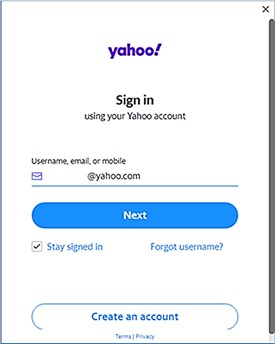
Yahoo OAuth-parancssor < >
-
Nyissa meg a Yahoo webhelyet a böngészőben, és válassza a beállítások ikont a képernyő jobb felső sarkában...

-
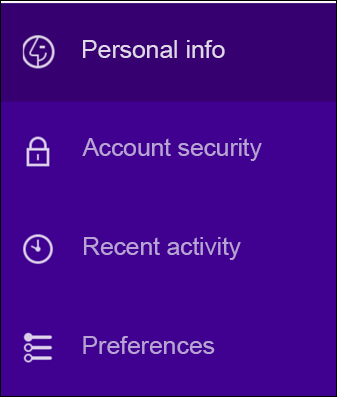
Válassza az Account info (Fiókadatok) > Account security (Fiókbiztonság) lehetőséget. Előfordulhat, hogy ismét be kell jelentkeznie.
-
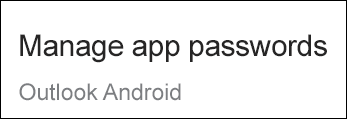
Ha nincs bekapcsolva a kétlépéses ellenőrzés, akkor csak a bekapcsolását követően léphet tovább. Ezután válassza a Manage app passwords (Appjelszavak kezelése) lehetőséget.
-
Válassza a legördülő listában az Outlook Desktop (Asztali Outlook) elemet, majd a Generate (Létrehozás) gombot.
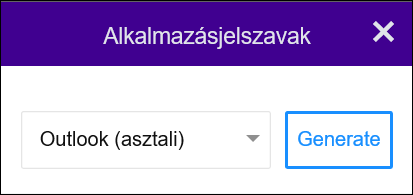
-
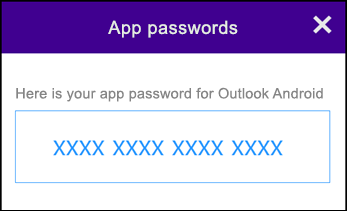
A Yahoo megjeleníti az alkalmazásjelszót. Másolja ki a jelszót (szóközök nélkül), és adja meg, amikor az Outlook a jelszót kéri.
-
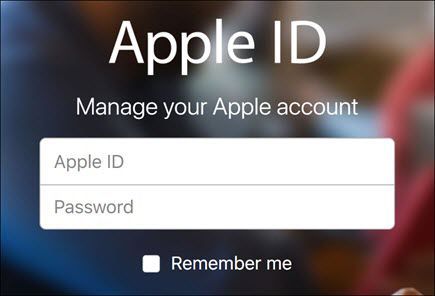
Lépjen az Apple ID webhelyre a böngészőjében, és írja be Apple ID azonosítóját és jelszavát.
-
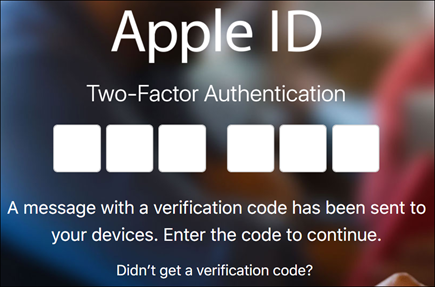
Ha már bekapcsolta a kétfaktoros hitelesítést, kapni fog egy kódot az egyik eszközére. A folytatáshoz adja meg ezt a kódot. Ellenkező esetben kapcsolja be a kétfaktoros hitelesítést.
-
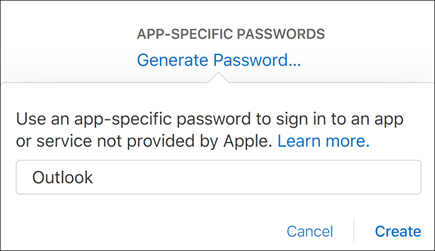
Válassza a Jelszó létrehozása lehetőséget a Biztonság szakasz ALKALMAZÁSSPECIFIKUS JELSZAVAK csoportjában.
-
Nevezze el a jelszót (például Outlook), és válassza a Létrehozás gombot.
-
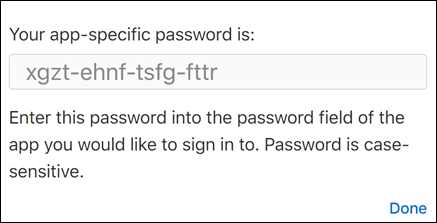
Az Apple megjeleníti az alkalmazásjelszót. Másolja ki a jelszót (szóközök nélkül), és adja meg, amikor az Outlook a jelszót kéri.
Problémákat tapasztal az e-mail-fiók hozzáadásakor? Használjon speciális beállításokat.
Előfordulhat, hogy manuálisan kell hozzáadnia az e-mail-fiókját. Válasszon az alábbi speciális módszerek közül:
POP- vagy IMAP-alapú e-mail-fiók felvétele a Windows Outlookba speciális beállítások segítségével
Ha adott értékeket kell megadnia a bejövő és kimenő üzenetek kiszolgálójának neveként, portszámaként vagy SSL-beállításaiként, az Outlook speciális beállításait használhatja. Ezekkel az utasításokkal felvehet egy POP- vagy IMAP-kapcsolódású fiókot az Outlookba.
-
Nyissa meg az Outlookot, és válassza a Fájl > Fiók hozzáadása parancsot.
-
Adja meg az e-mail címét a következő képernyőn, válassza a Speciális beállítások elemet, azután jelölje be a Manuálisan állítom be a fiókomat jelölőnégyzetet, majd válassza a Csatlakozás gombot.
-
Válassza ki a fiók típusát. Ha ezt a beállítást kell használnia, a legtöbb esetben az IMAP a jó választás.
-
A Fiókbeállítások képernyőn a legtöbb szükséges fiókbeállítás valószínűleg már meg van adva. Ha mégis segítségre van szüksége a beállítások megkereséséhez, olvassa el a POP- és IMAP-fiókok beállításai című témakört. Adja meg a bejövő és a kimenő üzenetek kiszolgálójának beállításait, majd válassza a Tovább gombot.
-
Adja meg a jelszavát, és válassza a Csatlakozás gombot.
Külső MAPI-alapú e-mail-fiók felvétele a Windows Outlookba speciális beállítások segítségével
Külső MAPI-szolgáltató használata esetén töltse le és konfigurálja a MAPI-levelezőszolgáltató alkalmazást a szolgáltató cég által javasoltaknak megfelelően.
-
Nyissa meg az Outlookot, és válassza a Fájl > Fiók hozzáadása parancsot.
-
A következő képernyőn adja meg az e-mail-címét, válassza a Speciális beállítások elemet, jelölje be a Manuálisan állítom be a fiókomat jelölőnégyzetet, és válassza a Csatlakozás gombot.
-
A Speciális beállítások képernyőn válassza az Egyéb elemet.
-
Az Egyéb képernyőn válassza ki a listából azt a kiszolgálótípust, amelyhez csatlakozni szeretne.
Megjegyzés: Az Egyéb lehetőség és az alatta felsorolt fióktípus csak akkor jelenik meg, ha megfelelően telepítette és konfigurálta a MAPI-szolgáltatót.
-
Kattintson a Csatlakozás gombra.
-
Ekkor elindul a számítógépre telepített MAPI-szolgáltató alkalmazás.
-
A MAPI-szolgáltató utasításait követve fejezze be a fiók beállítását.
Egy meglévő e-mail-fiók beállításait kell frissítenie az Outlookban?
Ha már létrehozott egy e-mail-fiókot, de a közelmúltban előfordult problémák miatt frissítenie kell a meglévő beállításokat, ugorjon Az e-mail-fiók beállításainak módosítása vagy frissítése a Windows Outlookban című szakaszra.
Lásd még
Az e-mail-fiók beállításainak módosítása vagy frissítése a Windows Outlookban
Megjegyzés: Bizonyos külső e-mail-szolgáltatók, úgymint a Gmail, a Yahoo és az iCloud esetében először módosítani kell egyes beállításokat az adott szolgáltató webhelyén, és csak utána vehető fel a fiók az Outlookban.
Megjegyzés: Ha Ön olyan AOL- vagy Verizon-ügyfél, akinek az AOL közelmúltbeli kiszolgálóbeállítás-módosításai miatt frissítenie kell a fiókbeállításait, fontos tudnivalókat talál Az e-mail-beállítások frissítése a Mac Outlookban című szakaszban. A titkosítási beállítások ellenőrzésekor győződjön meg arról, hogy az SSL, az SSL/TLS vagy az Automatikus érték van megadva, és nem csak a TLS.
Új fiók gyors felvétele
A legtöbb e-mail-fiók (beleértve az Microsoft 365-, az Exchange Server-, az Outlook.com-, a Hotmail.com-, a Live.com- és a Google-fiókokat) pár lépésben, gyorsan beállítható.
-
Kattintson az Outlook > Preferenciák > Fiókgombra.
-
Kattintson a pluszjelre (+), majd az Új fiók elemre.
-
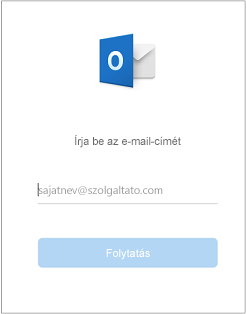
Írja be az e-mail címét, majd válassza a Folytatás elemet.
-
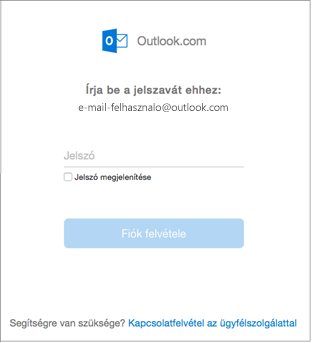
Írja be a jelszavát, majd válassza a Fiók felvétele lehetőséget. (A felvett fióktól függően előfordulhat, hogy ettől különböző képernyőt lát.)
-
Ha Yahoo- vagy más IMAP- vagy POP-fiókot ad meg, akkor előfordulhat, hogy átirányítjuk az adott webhelyre, és megkérjük, hogy engedélyezze az Outlook számára az e-mailek, a partnerek és a naptárak elérését. Az Engedélyezés gombra kattintva lépjen tovább.
-
Gmail-fiók felvétele esetén megjelenik egy üzenet az Outlookon belül, amely a Google-fiókjába való bejelentkezésre kéri. Ez a 16.15.18070902-es és újabb buildek felhasználóira vonatkozik.
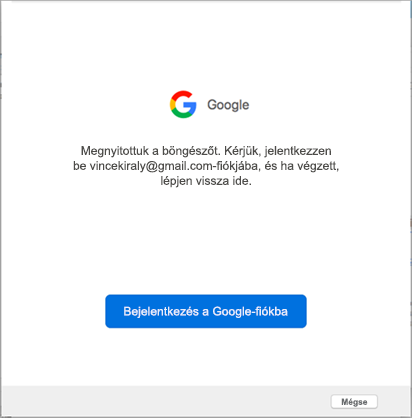
Ha már felvette Gmail-fiókját az Outlookba, olvassa el a Továbbfejlesztett hitelesítés meglévő Gmail-felhasználóknak című szakaszt.
-
Válassza a Kész lehetőséget.
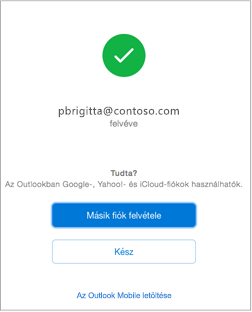
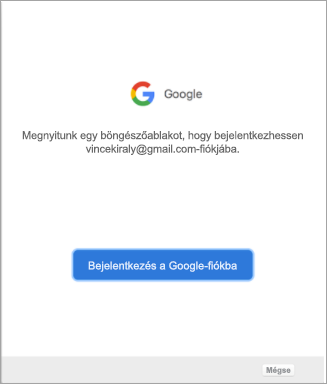
Ha az IMAP-alapú Google-fiókokat érintő továbbfejlesztett hitelesítési felület megjelenése előtt már felvett egy Google-fiókot a Mac Outlookba, akkor ismét be kell jelentkeznie a böngészőbe a fiókjához való csatlakozáshoz.
-
Válassza a Bejelentkezés Google-fiókba lehetőséget.
-
Válasszon egy fiókot.
-
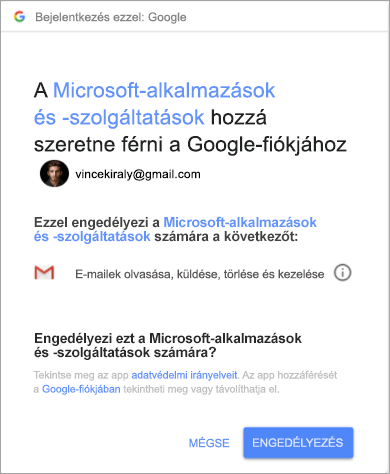
A program ekkor arra kéri, hogy engedélyezze az Outlooknak a levelezéshez, a névjegyekhez és a naptárakhoz való hozzáférést. Válassza az Engedélyezés lehetőséget.
-
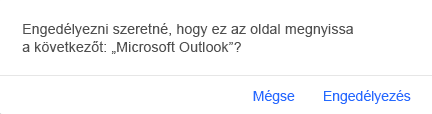
A program ekkor arra kéri, hogy térjen vissza az Outlookba. Válassza az Engedélyezés lehetőséget.
-
Válassza a Kész lehetőséget.
-
Válassza az Eszközök > Fiókok lehetőséget.
-
Jelölje ki azt a fiókot, amelyet módosítani szeretne.
-
Írja át a fiók leírását, a személyes adatait, a felhasználónevét és a jelszavát vagy más beállításait, a módosított fiók típusától függően.
-
Amikor elkészült a változtatásokkal, válassza az OK gombot.
Az első fiók beállítása után az alábbi lépéseket követve további e-mail-fiókokat adhat hozzá.
-
Válassza az Eszközök > Fiókok lehetőséget.
-
Kattintson a pluszjelre (+), majd az Új fiók elemre.
-
Adja meg a fiók e-mail-címét.
-
A fiók beállításához kövesse a megjelenő utasításokat.
A kéttényezős hitelesítés további biztonsági réteggel védi a fiókját. Minden alkalommal, amikor bejelentkezik a Gmail-fiókjába, kapni fog egy egyszer használható kódot a telefonjára. Meg kell adnia ezt a kódot ahhoz, hogy bejelentkezhessen.
-
Nyissa meg a Gmail webhelyet egy böngészőben, és válassza a képernyő jobb felső sarkában látható Google-alkalmazások ikont.
-
Válassza a Saját fiók elemet. Válassza a Bejelentkezés és biztonság, majd a Bejelentkezés a Google-ba lehetőséget.
-
Válassza a Kétlépcsős azonosítás lehetőséget, és kövesse az utasításokat.
-
Nyissa meg a Yahoo webhelyet egy böngészőben, és válassza a képernyő jobb felső sarkában látható beállítások ikont.
-
Válassza az Account info (Fiókadatok) > Account security (Fiókbiztonság) lehetőséget. Előfordulhat, hogy ismét be kell jelentkeznie.
-
Ha nincs bekapcsolva a kétlépéses ellenőrzés, akkor csak a bekapcsolását követően léphet tovább. Ezután válassza a Manage app passwords (Appjelszavak kezelése) lehetőséget.
-
Válassza a legördülő listában az Outlook Desktop (Asztali Outlook) elemet, majd a Generate (Létrehozás) gombot.
-
A Yahoo megjeleníti az alkalmazásjelszót. Jegyezze fel ezt a jelszót (hagyja ki belőle a szóközöket), és ezt a jelszót használja, amikor felvesz egy új fiókot az Outlookba.
-
Lépjen az Apple ID webhelyre a böngészőjében, és írja be Apple ID azonosítóját és jelszavát.
-
Ha már bekapcsolta a kétfaktoros hitelesítést, kapni fog egy kódot az egyik eszközére. A folytatáshoz adja meg ezt a kódot. Ellenkező esetben kapcsolja be a kétfaktoros hitelesítést.
-
Válassza a Jelszó létrehozása lehetőséget a Biztonság szakasz ALKALMAZÁSSPECIFIKUS JELSZAVAK csoportjában.
-
Nevezze el a jelszót (például Outlook), és válassza a Létrehozás gombot.
-
Az Apple megjeleníti az alkalmazásjelszót. Jegyezze fel ezt a jelszót (hagyja ki belőle a szóközöket), és ezt a jelszót használja, amikor felvesz egy új fiókot az Outlookba.
Lásd még
Tipp: Ha Ön kisvállalati tulajdonos, és további információt szeretne kapni a Microsoft 365 beállításáról, tekintse meg a Kisvállalati súgó és tanulás című témakört.


További segítségre van szüksége?
További lehetőségeket szeretne?
Fedezze fel az előfizetés előnyeit, böngésszen az oktatóanyagok között, ismerje meg, hogyan teheti biztonságossá eszközét, és így tovább.




A közösségek segítségével kérdéseket tehet fel és válaszolhat meg, visszajelzést adhat, és részletes ismeretekkel rendelkező szakértőktől hallhat.



Megoldást találhat gyakori problémákra, vagy segítséget kaphat egy támogatási szakembertől.